NÃO UTILIZE NENHUMA FUNÇÃO QUE DESVIE SUA ATENÇÃO DA CONDUÇÃO SEGURA DO VEÍCULO.
Qualquer função que exija sua atenção prolongada deve ser realizada apenas após a parada completa do veículo. Sempre pare o veículo em um local seguro antes de realizar essas funções. A não observância dessa orientação pode resultar em um acidente.
MANTENHA O VOLUME EM UM NÍVEL QUE AINDA PERMITA OUVIR OS SONS EXTERNOS DURANTE A CONDUÇÃO DO VEÍCULO.
Níveis de volume excessivos que impeçam ouvir sons como sirenes de veículos de emergência ou sinais de alerta na estrada (cruzamentos de trem, etc.) podem ser perigosos e causar um acidente. Ouvir em volumes altos dentro do veículo também pode causar danos à audição.
EVITE FICAR VISUALIZANDO A TELA ÁUDIO/INFORMAÇÃO DURANTE A CONDUÇÃO DO VEÍCULO.
Olhar para a tela áudio/informação pode distrair o motorista e diminuir a sua atenção na estrada à frente e causar um acidente.
NÃO TENTE DESMONTAR OU ALTERAR O SISTEMA DE ÁUDIO E SEUS COMPONENTES
Fazer isso pode resultar em acidente, incêndio ou choque elétrico.
NENHUMA FONTE DE CALOR DEVE SER COLOCADA SOBRE OU PRÓXIMA AO SISTEMA DE ÁUDIO E SEUS COMPONENTES.
O SISTEMA DE ÁUDIO NÃO DEVE SER EXPOSTO A GOTEJAMENTO, RESPINGOS OU QUALQUER OBJETO COM LÍQUIDOS (POR EXEMPLO, ÁGUA, BEBIDAS ETC.). NÃO COLOQUE OBJETOS COM LÍQUIDOS PRÓXIMO AO SISTEMA DE ÁUDIO E DE SEUS COMPONENTES.
3ATENÇÃO
INTERROMPA IMEDIATAMENTE O USO DO SISTEMA DE ÁUDIO, CASO OCORRA ALGUM PROBLEMA.
A não observância dessa orientação pode causar ferimentos pessoais ou danos ao produto. Consulte uma Concessionária Autorizada Honda no Território Nacional.
Limpeza do sistema de áudio
Use um pano macio e seco para a limpeza periódica do sistema de áudio. Para manchas mais difíceis, umedeça o pano somente com água. Qualquer outro produto pode danificar a superfície do sistema de áudio e remover a pintura dos botões e a superfície do sistema de áudio.
Temperatura
Certifique-se de que a temperatura dentro do veículo esteja entre +70 °C (+158 °F) e -30 °C (-22 °F) antes de ligar o sistema de áudio.
Manutenção
Se o sistema de áudio apresentar algum problema, não tente repará-lo por conta própria. Consulte uma Concessionária Autorizada Honda no Território Nacional.
Proteção da entrada USB
Somente um iPod®/iPhone®, dispositivo USB ou telefone com sistema Android™ podem ser conectados à entrada USB deste sistema de áudio. O desempenho correto com outros dispositivos USB não pode ser garantido.
Dependendo do dispositivo USB conectado, o sistema de áudio pode não funcionar ou algumas funções podem não ser executadas.
Prefácio
Este manual apresenta principalmente as funções, aplicações e métodos operacionais do sistema de áudio e funções do veículo. Este manual deve ser usado somente como instrução de funcionamento para o usuário e não como base para manutenção ou serviço.
No caso de atualizações do sistema de áudio, de funções ou de alterações nos parâmetros relevantes, declarações suplementares serão fornecidas sem aviso prévio. Para obter mais detalhes, consulte uma Concessionária Autorizada Honda no Território Nacional ou o Departamento de Relacionamento com o Cliente Honda.
Dicas
As informações e imagens deste manual podem apresentar diferenças em relação às telas e conteúdos reais do sistema de áudio.
Sistema de Áudio
Sobre o seu Sistema de Áudio
O sistema de áudio possui um rádio AM/FM. Ele também pode reproduzir arquivos de áudio nos formatos MP3®, WMA®, AAC*¹, FLAC e WAV, de vídeo MP4®, M4V, MOV, FLV, AVI e ASF de dispositivos USB, iPod®, iPhone® e dispositivos Bluetooth®.
É possível operar o sistema de áudio a partir dos botões no painel, do controle remoto no volante de direção ou dos ícones na interface da tela touch.
Controle Remoto
iPod®/iPhone®/Smartphone
Dispositivo USB
3CUIDADO
Coloque ou fixe temporariamente o dispositivo portátil e o cabo de conexão, onde não possam interferir na condução do veículo. Caso contrário, eles podem interferir na condução do veículo ou causar um acidente.
3ATENÇÃO
Apple®, iPod®, iPhone®, iTunes®, Siri®, Apple CarPlay® e App Store® são marcas registradas da Apple Inc.
Android™, Android Auto™, Google, Google Maps, Google Play, Google Play Store, Google Now e outras marcas, são marcas registradas da Google Inc.
Bluetooth® é uma marca registrada de propriedade da Bluetooth SIG, Inc. As marcas e os logotipos Bluetooth® são marcas registradas da Bluetooth SIG Inc., sendo seu uso licenciado pela “E-lead” e pela Honda Motors Co., Ltda.
Outras marcas e nomes comerciais pertencem aos seus respectivos proprietários.
A entrada USB 1 () pode ser usada somente para carregar dispositivos.
A entrada USB 2 () pode ser usada para conectar o dispositivo USB, o iPod®/iPhone®, um dispositivo compatível ou telefones compatíveis com Apple CarPlay® e Android Auto™.
*1: Esta unidade pode não reproduzir arquivos no formato AAC que não foram gravados no iTunes®.
Entradas USB
Instale o conector USB do dispositivo ou o dispositivo USB na entrada USB.
Entrada USB 1 ()
A entrada USB 1 () pode ser usada somente para carregar dispositivos.
O sistema de áudio não pode reproduzir faixas/músicas/arquivos de dispositivos conectados nesta entrada USB.
Entrada USB 2()
A entrada USB 2 () é para carregar dispositivos, reproduzir faixas/músicas/arquivos e conectar telefones compatíveis com Apple CarPlay® e Android Auto™.
Para evitar possíveis problemas, certifique-se de usar para:
Apple CarPlay®: Um cabo com conector USB-A*¹ com certificação Apple MFi.
Android Auto™: Um cabo com conector USB-A*¹ com certificação USB-IF
3ATENÇÃO
Não deixe o iPod®/iPhone®, o dispositivo USB ou outro dispositivo compatível no veículo. Eles podem ser danificados devido a incidência de luz solar direta e temperaturas altas.
Dispositivos conectados na entrada USB 2 () podem não funcionar corretamente no sistema de áudio. O sistema de áudio não pode reproduzir faixas/músicas/arquivos de dispositivos conectados na entrada USB 1 ().
Dependendo do formato dos dispositivos USB e do seu conector, alguns dispositivos USB podem não ser conectados corretamente ou a conexão pode ser perdida.
Somente um iPod®/iPhone®, dispositivo USB ou um telefone com sistema Android™, compatível com o sistema de áudio, pode ser conectado na entrada USB 2. O desempenho correto de outros dispositivos USB não pode ser garantido.
Os dispositivos Hub USB são incompatíveis com o sistema de áudio. Não conecte o iPod®/iPhone®, o dispositivo USB ou outro dispositivo compatível, usando um Hub USB.
Dependendo do dispositivo USB conectado na entrada USB 2, o sistema de áudio pode não funcionar corretamente ou algumas funções podem não ser executadas.
Não use um leitor de cartão ou unidade de disco rígido, pois esses dispositivos ou seus arquivos podem ser danificados.
Não conecte um dispositivo nas entradas USB com o veículo em movimento. Evite usar o dispositivo USB se isso puder afetar a segurança ao conduzir o veículo.
Recomendamos que faça uma cópia de segurança dos seus dados antes de usar o dispositivo no seu veículo.
As mensagens exibidas podem variar de acordo com o modelo do dispositivo e versão de software.
Se o sistema de áudio não reconhecer o iPod®/iPhone®, tente reconectá-lo ou reiniciar o dispositivo. Para reiniciar, siga as instruções do fabricante que acompanham o iPod®/iPhone® ou visite o site http://www.apple.com/br.
As entradas USB podem fornecer até 2,1 A de energia. A entrada USB não fornecerá 2,1 A, a menos que seja solicitado pelo dispositivo.
Para mais detalhes da corrente elétrica, leia o manual de instruções do dispositivo que precisa ser carregado.
*¹: Cabo e adaptadores não disponibilizados com o veículo. Verifique as instruções do fornecedor do seu dispositivo eletrônico.
Controle Remoto do Sistema de Áudio
Permite operar o sistema de áudio durante a condução do veículo.
Botões / (Volume)
Pressione : Para aumentar o volume e para cancelar o modo mudo.
Pressione : Para diminuir o volume e para cancelar o modo mudo.
Botões (Busca/Pular)
Quando estiver ouvindo o rádio
Pressione : Para selecionar a próxima estação de rádio predefinida.
Pressione : Para selecionar a estação de rádio anterior predefinida.
Pressione e segure : Para selecionar a próxima estação de rádio com sinal forte.
Pressione e segure : Para selecionar a estação de rádio anterior com sinal forte.
Áudio Bluetooth®/Dispositivo USB/iPod®:
Pressione : Para pular para o início da próxima faixa.
Pressione : Para pular para o início da faixa anterior.
Pressione e segure : Para avançar rapidamente dentro da faixa.
Pressione e segure : Para retroceder rapidamente dentro da faixa.
Weblink
A ação depende da condição do Weblink.
Apple CarPlay®/Android Auto™
A ação depende do telefone conectado.
Botão SOURCE (Fonte)
Alterna as fontes de áudio na seguinte ordem:
FM → AM → Áudio Bluetooth® → Dispositivo USB → iPod®/iPhone®.
Pressione repetidamente o botão SOURCE para escolher a fonte de áudio.
Botão (Comando de Voz)
Quando nenhum dispositivo está conectado
Pressione por um longo período : Muda para a tela de pareamento passivo ou para a Lista de dispositivos, quando nenhuma função do Apple CarPlay®, Android Auto™ e Bluetooth® (HFT e/ou áudio Bluetooth) estiver conectada.
Apple CarPlay®
Pressione e solte : Ativa o sistema de reconhecimento de voz padrão.
Pressione por um longo período : Nenhuma ação para modelos não compatíveis com Apple CarPlay® sem fio.
Pressione e segure : Ativa o Siri®. Pressione novamente para desativar o Siri®.
Android Auto™
Pressione e solte : Ativa o sistema de reconhecimento de voz padrão.
Pressione por um longo período : Nenhuma ação para modelos não compatíveis com Android Auto™ sem fio.
Pressione e segure : Ativa o Google Assistente.
Botão (Desligar/Voltar)
Pressione para desativar o reconhecimento de voz, encerrar/ignorar uma chamada, voltar à tela anterior etc.
Botão (Atender)
Apple CarPlay®/Android Auto™
Pressione e solte : Atende uma chamada recebida, ou coloca a chamada atual em espera e atender a outra chamada recebida.
HFT
Pressione e solte : Atende uma chamada recebida ou coloca a chamada atual em espera e atender a outra chamada recebida.
Pressione por um longo período : Exibe o histórico de chamadas.
3CUIDADO
Para ajudar a reduzir as chances de uma colisão, evite olhar para o sistema de áudio, enquanto o veículo estiver em movimento. Para operar o sistema de áudio com o veículo em movimento, use somente o controle remoto do sistema de áudio no volante de direção.
3ATENÇÃO
Caso necessite usar as funções diretamente no sistema de áudio, pare o veículo em um local seguro, acione o freio de estacionamento e mova a alavanca seletora para a posição .
O controle remoto Bluetooth® no telefone conectado, tem a mesma função dos botões do controle remoto no volante de direção, exceto para atender ou encerrar uma chamada. No entanto, dependendo do telefone pareado, algumas funções podem apresentar comportamentos anormais.
Para utilizar a função de controle remoto Bluetooth®, é necessário baixar o aplicativo de controle remoto antecipadamente, escaneando o QR code na tela de configurações.
[1] Altere o modo de alimentação para o modo ACESSÓRIOS ou LIGADO para que a tela de abertura seja exibida. A tela de advertência será exibida em seguida. Selecione [OK] e o sistema ligará automaticamente.
Se for a primeira vez que você liga o sistema de áudio, a tela de seleção de idioma será exibida antes da tela de advertência.
Selecione o idioma desejado no menu e selecione [OK] para confirmar. Em seguida, uma tela, solicitando que você selecione um fuso horário, será exibida por alguns segundos.
Você pode definir a tela de abertura como animada ou estática. Para obter mais informações, consulte:
Ao ligar o sistema de áudio novamente, o sistema exibe a última tela de fonte que estava aberta antes de alterar o modo de alimentação para o modo VEÍCULO DESLIGADO. Por exemplo, se o sistema de áudio estava no modo rádio, ao alterar o modo de alimentação para o modo VEÍCULO DESLIGADO, ele permanecerá no modo rádio, quando o modo de alimentação for alterado para o modo LIGADO.
Você também pode configurar o idioma do menu nas configurações do sistema. Para obter mais informações, consulte:
[2] Pressione e segure o botão por pelo menos 2 segundos para desligar o sistema de áudio.
Localização dos Controles
Microfones
Usados para os modos de viva-voz ou de controle por voz.
Evite tocar com objetos pontiagudos para evitar danos aos microfones.
Remova a película protetora da tela áudio/informação para evitar que o desempenho dos microfones sejam afetados.
Botão (Diurno/Noturno)
Pressione para alternar o modo Diurno/Noturno da tela áudio/informação.
Cada vez que o modo de alimentação for alterado para o modo LIGADO, o modo da tela áudio/informação dependerá da condição das luzes do veículo.
Botão (Voltar)
Retorna à tela anterior ou apaga uma mensagem.
Botão (Tela Inicial)
Exibe a Tela Inicial.
Botões +/– (Volume)
Pressione para ajustar o volume.
Botão (Liga/Desliga)
Pressione para ativar ou desativar o modo MUDO.
Pressione e segure para desligar o sistema de áudio.
3ATENÇÃO
Você também pode desativar o modo MUDO pressionando os botões de volume no sistema de áudio ou no controle remoto do volante de direção.
Sobre as descrições dos botões utilizados neste manual do proprietário
Os botões localizados na frente do sistema de áudio estão expressos em negrito (ex.: ). Os ícones localizados na tela áudio/informação são mostrados em negrito entre colchetes, [ ] (Ex.: [OK]).
Ajuste do volume
Pressione +/– para ajustar o volume.
Silenciar o som
Pressione para ativar/desativar o modo MUDO.
Exibição da Tela Inicial
Pressione o botão (TELA INICIAL).
A TELA INICIAL normal ou a TELA INICIAL dupla será exibida.
TELA INICIAL normal
Área dos ícones de mudança de modo
Selecione para mudar para a tela da fonte Rádio.
Selecione para mudar para a tela da fonte BT Audio*¹ (Áudio Bluetooth®)
Selecione para mudar para a tela do telefone.
Selecione para mudar para a tela de música do Apple CarPlay®*² ou Android Auto™*²
Quando um iPhone® está conectado na entrada USB 2 () e “WebLink” é selecionado na tela áudio/informação, o ícone é exibido como iPod®. Selecione para mudar para a tela da fonte iPod®.
Quando um dispositivo USB é conectado, o ícone é exibido como USB. Selecione para mudar para a tela da fonte de áudio/vídeo USB.
Se nenhum dispositivo estiver conectado, este ícone não será exibido.
Selecione para mudar para a tela do Apple CarPlay®.
Quando o Apple CarPlay® não estiver conectado, é exibido inválido. Selecione o ícone e uma mensagem será exibida. Siga as instruções da mensagem para conectar o Apple CarPlay®, se necessário.
Selecione para mudar para a tela do Android Auto™.
Será exibida a palavra Inválido quando nenhum Android Auto™ estiver conectado. Após selecionar, pode aparecer uma mensagem. Siga as instruções dela para conectar o Android Auto, se necessário.
Selecione para mudar para a tela do WebLink*3.
Selecione para mudar para a tela de configurações.
Selecione para mudar para a TELA INICIAL Dupla. A fonte atualmente em reprodução será exibida na metade direita da tela áudio/informação.
O ícone da fonte, a arte, as informações da música etc., são exibidos na metade direita da tela áudio/informação.
Se nenhuma fonte estiver reproduzindo, não será possível mudar para a tela inicial dupla.
Exibe data, dia da semana e horário.
Indica que um dispositivo USB foi detectado na entrada USB 1 ().
Indicado pelo Android Auto™ que o telefone está com bateria fraca.
Indica que o controle remoto Bluetooth® está conectado.
Indicador de conexão Bluetooth® para áudio Bluetooth® ou telefone viva-voz Bluetooth®.
Indicador de intensidade de sinal para telefone viva-voz Bluetooth® conectado.
Indicador do nível de bateria para o telefone viva-voz Bluetooth® conectado.
Indica o modo Diurno/Noturno da tela áudio/informação.
*¹: Faça o pareamento do seu dispositivo Bluetooth® neste sistema de áudio antes de usar esta fonte.
*2: Exibido somente quando um iPhone® com Apple CarPlay® ativo ou um smartphone Android™ com o aplicativo Android Auto™ estiver conectado.
*3: Exibido somente quando um smartphone com o aplicativo WebLink Host instalado estiver conectado.
TELA INICIAL Dupla
Selecione o ícone da fonte ou na arte para mudar para a tela da fonte.
Selecione para mudar de faixa (estações) ou para procurar para cima/para baixo.
Enquanto estiver no modo de procura manual do rádio, serão exibidos [], [].
Enquanto estiver no modo de procura de estações do rádio, serão exibidos [], [].
Selecione para mudar para a TELA INICIAL normal.
~ são exibidos na TELA INICIAL e nas telas principais de fonte de Rádio/iPod®/USB/Áudio Bluetooth®. Eles são chamados de ícones de mudança de modo.
Exibe data, dia da semana e horário.
Indica que um dispositivo USB foi detectado na entrada USB 1 ().
Indicado pelo Android Auto™ que o telefone está com bateria fraca.
Indica que o controle remoto Bluetooth® está conectado.
Indicador de conexão Bluetooth® para áudio Bluetooth® ou telefone viva-voz Bluetooth®.
Indicador de intensidade de sinal para telefone viva-voz Bluetooth® conectado.
Indicador do nível de bateria para o telefone viva-voz Bluetooth® conectado.
Indica o modo Diurno/Noturno da tela áudio/informação.
Seleção de um item em uma lista
Para rolar uma lista, realize as seguintes operações.
Role a lista tocando em [] ou [].
Ícones de Rolagem da Tela
É possível ver o restante da lista deslizando para cima ou para baixo.
A barra de rolagem à esquerda da tela áudio/informação indica a proporção da lista atual em relação às listas totais. Quando uma tela conseguir exibir a lista inteira, a barra de deslocamento à esquerda não será exibida.
Exibição de Tela Secundária
Uma tela Secundária é sempre exibida no lado direito após selecionar [OK] na tela de Isenção de responsabilidade. Você pode visualizar algumas funções nesta área ou acessar alguns menus de configuração diretamente a partir da tela de Submenu.
Geralmente, uma tela Secundária de conteúdo é exibida, e a exibição padrão da tela Secundária de conteúdo é o logotipo da Honda. Você pode deslizar para baixo a partir do topo da tela Secundária de conteúdo para chamar a tela de Submenu. E selecionar outra tela Secundária de conteúdo ou acessar alguns menus de configuração diretamente do Submenu. Deslize para cima a partir da parte inferior do Submenu para fechá-lo. Ou, se nenhuma operação for realizada após 5 segundos, a tela de Submenu retornará para a tela Secundária de conteúdo.
No entanto, a tela Secundária não é exibida durante a tela do Apple CarPlay® ou Android Auto™.
Tela secundária
Deslize para baixo para exibir a tela de Submenu.
Somente a tela Secundária de conteúdo com o logotipo da Honda e o indicador de seta.
Selecione em cada ícone para mudar para a tela Secundária de conteúdo relacionada.
Relógio: o relógio e o fuso horário selecionado são exibidos.
Selecione em cada ícone para mudar diretamente para a tela de configuração relacionada, e a tela Secundária retorna à tela Secundária de conteúdo anterior.
Durante uma chamada ou RV, os itens ficam cinzas.
Lista de disp.: muda para a tela de Lista de disp. (Lista de dispositivos).
É possível deslizar nesta área para alterar os botões predefinições.
Toque para alternar a exibição dos botões de predefinições.
Tipo de programa (PTY)
Frequência e Nome do serviço de programação*¹.
Nome do Artista/Nome da Música/Nome do Álbum ou Informações de Texto da Rádio*².
Funcionamento Básico do Rádio
Ouvindo o Rádio
[1] Selecione em [] para selecionar [FM] ou [AM] na área dos ícones de mudança de modo.
O modo rádio é ativado e a tela muda para a tela do modo Rádio.
Ícones de Seleção de Faixa de Rádio
[2] Selecione [Estação] ou [Manual] para mudar o modo de sintonização.
Ícone do Modo de Sintonização por Estação
Ícone do Modo de Sintonização Manual
[3] Selecione [], [] ou [], [] para mudar a estação*¹ ou a frequência de rádio para cima/baixo, respectivamente.
*¹: Se não for possível receber as informações do serviço de programação da rádio, somente a frequência será exibida.
*²: Se o Nome do Artista/Nome da Música/Nome do Álbum não puder ser recebido, as Informações de Texto da Rádio serão exibidas nesta área. Se nenhuma das informações acima estiver disponível, nada será exibido.
Seleção de uma Estação da Lista
O sintonizador fornece uma lista de estações que exibe apenas as estações disponíveis, facilitando a localização de uma estação na lista.
[1] Selecione [Procurar] para exibir a tela Lista de estações.
Ícone para Exibir a Lista de Estações
[2] Selecione uma estação da lista.
Apenas a frequência é exibida na lista de procura.
Se não houver nenhuma estação disponível, a estação atual será exibida na lista.
*¹: A operação de estação para cima/para baixo é baseada na lista de estações fornecida pelo sistema de áudio. Para obter detalhes sobre a lista de estações, consulte:
Predefinição Manual de Estações
[1] Sintonize uma estação de rádio desejada que pretenda armazenar na memória predefinida manualmente ou selecionando da lista de estações.
[2] Selecione e segure qualquer um dos ícones de estações predefinidas por pelo menos 2 segundos.
A estação selecionada é armazenada.
[3] Repita o procedimento para armazenar outras estações.
Um total de 18 estações pode ser armazenado na memória predefinida (12 estações para FM e 6 estações para AM).
Se uma memória predefinida já tiver sido configurada no mesmo número de predefinição, ela será apagada e a nova estação será memorizada.
Sintonização de Estações Predefinidas
É possível sintonizar as estações predefinidas na memória nas fontes FM ou AM utilizando o número predefinido correspondente.
[1] Selecione [] para selecionar [FM] ou [AM] na área dos ícones de mudança de modo.
[2] Selecione qualquer um dos ícones de estações predefinidas, que tenha uma estação armazenada.
É possível reproduzir arquivos de música (MP3/WMA/AAC/FLAC/WAV) e arquivos de vídeo (MP4/M4V/MOV/FLV/AVI/ASF) armazenados em um dispositivo USB, neste sistema de áudio.
Entrada USB 1 (): a entrada USB serve somente para carregar dispositivos. Quando for detectado que um dispositivo USB está conectado nesta entrada USB, um ícone será exibido na tela áudio/informação.
Entrada USB 2 (): a entrada USB serve para reproduzir arquivos de mídia em um dispositivo USB. Você pode conectar um telefone compatível com Apple CarPlay® e Android Auto™ e carregar dispositivos.
A capacidade máxima do dispositivo USB compatível com este sistema de áudio é de 32 GB.
O sistema de arquivos deve ser FAT 16 ou FAT 32.
Certifique-se de conectar o dispositivo USB na entrada USB 2 ().
A entrada USB 1 () serve somente para carregamento de dispositivos.
3CUIDADO
É perigoso para o motorista assistir a vídeos durante a condução do veículo. O motorista pode se distrair e diminuir a sua atenção podendo causar um acidente.
Para a sua segurança, os recursos de reprodução de vídeo são limitados, não sendo possível reproduzir vídeos durante a condução do veículo.
Para reproduzir vídeos, pare o veículo em um local seguro, acione o freio de estacionamento e mova a alavanca seletora para a posição .
Exemplo de exibição da tela principal do áudio USB
Exibe as informações da etiqueta da música atual (nome do álbum/nome da música/nome do artista).*1
Indicador do modo de Reprodução aleatória.
Os indicadores de reprodução aleatória e de repetição não podem ser exibidos ao mesmo tempo.
Exibe o tempo decorrido.
Indicador de modo de repetição.
Os indicadores de reprodução aleatória e de repetição não podem ser exibidos ao mesmo tempo.
Para códigos de caracteres não suportados, a exibição será “”.
Exemplo de exibição da tela de operação de vídeo USB
Exibe o nome da pasta
Exibe o nome do arquivo
Exibe o tempo decorrido
Toque na tela áudio/informação, enquanto o vídeo USB estiver sendo reproduzido em tela cheia para exibir a tela de operações do vídeo USB.
Se não houver operação por 5 segundos, o sistema retornará à tela cheia do vídeo USB.
Alternando entre os Modos de Arquivo para Cima/para Baixo e Pasta para Cima/para Baixo
Selecione[ Arquivo] ou [ Pasta] para alternar entre os modos de Arquivo para cima/para baixo e Pasta para cima/para baixo.
Selecione [ Arquivo] ou [ Pasta] para alternar entre os modos de Arquivo para cima/para baixo e Pasta para cima/para baixo.
Ícone do Modo para Seleção de Arquivos
Ícone do Modo para Seleção de Pastas
*1: Se não houver informações de etiqueta, serão exibidos o Nome do arquivo e o Nome da pasta.
Reprodução
[1] Selecione [] na área dos ícones de mudança de modo.
O ícone USB será exibido somente quando um dispositivo USB estiver conectado.
O modo USB é ativado e a exibição muda para a tela USB.
O sistema de áudio continuará reproduzindo o arquivo que foi reproduzido da última vez. Ao inserir um novo dispositivo USB, o primeiro arquivo de áudio será reproduzido automaticamente. Se não houver nenhum arquivo de áudio compatível no dispositivo USB, o primeiro arquivo de vídeo será reproduzido.
É possível alternar a tela de mídia entre os modos Áudio e Vídeo selecionando um arquivo de áudio ou vídeo na lista de procura. Para obter mais informações, consulte:
Quando o modo de seleção Arquivo estiver selecionado
[2] Selecione [] ou [] para selecionar a faixa (arquivo) desejada.
Se o tempo decorrido for inferior a 1 segundo, ao selecionar [], a reprodução mudará para o início da faixa (arquivo) anterior.
Por outro lado, se o tempo decorrido for superior a 1 segundo, retornará ao início da faixa (arquivo) atual. Selecionar [] avançará para o início da próxima faixa (arquivo).
Quando o modo para seleção de pastas estiver selecionado
[2] Selecione [] ou [] para alterar a pasta para cima/para baixo.
O primeiro arquivo da pasta selecionada será reproduzido.
Em ambos os modos de seleção
[3] Para pausar a reprodução, selecione [].
Selecione [] para retomar a reprodução.
Dependendo do arquivo reproduzido, as informações de etiqueta podem não ser exibidas corretamente.
O sistema de áudio não é compatível com HUB USB.
O número máximo total de arquivos suportados por esta unidade é 10.000.
O número máximo total de pastas compatíveis com esta unidade é 700 (incluindo a pasta raiz).
Este sistema de áudio é compatível com dispositivos USB com capacidade de armazenamento de até 32 GB e o sistema de arquivos deve ser FAT 16 ou FAT 32.
Qualquer arquivo protegido por DRM (Gerenciamento de Direitos Digitais), um sistema de proteção contra cópias, não pode ser reproduzido nesta unidade.
O tempo de reprodução pode não ser exibido corretamente quando um arquivo gravado com VBR (Taxa de Bits Variável) é reproduzido.
Avanço Rápido/Retrocesso Rápido
[1] Durante a reprodução, selecione e segure o ícone [] (Retrocesso rápido) ou selecione e segure o ícone [] (Avanço rápido).
[2] Solte [] ou [] para retornar à reprodução normal.
Interrupção da Reprodução (Apenas Vídeo USB)
Selecione [] durante a reprodução.
A reprodução para.
A reprodução começa do início quando [] é tocado enquanto a reprodução está parada.
Repetição da Reprodução
Selecione [] para selecionar o modo de repetição da reprodução.
Reprodução Aleatória (Não Disponível para Vídeo USB)
Selecione [] para ativar o modo de reprodução aleatória.
Procurar um Arquivo Desejado
É possível selecionar um arquivo de áudio ou vídeo da lista de procura.
[1] Selecione [Procurar] para exibir a lista de procura.
[2] Selecione [Música]*1 ou [Vídeo]*2 para selecionar o tipo de mídia desejado.
Todas as pastas que armazenam arquivos de áudio ou vídeo serão exibidas.
Exemplo de exibição para a tela de procura de músicas
Pasta raiz: selecione para exibir todos os arquivos de música armazenados na memória USB.
Nome da pasta: as pastas de música serão listadas de acordo com a hierarquia salva.
Exemplo de exibição para tela de procura de vídeo
Pasta raiz: selecione para exibir todos os arquivos de vídeo armazenados na memória USB.
Nome da pasta: as pastas de vídeo serão listadas de acordo com a hierarquia salva.
[3] Selecione a pasta desejada para exibir todos os arquivos de música ou vídeo armazenados nela.
[4] Selecione arquivo desejado dentro da pasta selecionada para reproduzi-lo.
Pressionar ou selecionar [Voltar] retornará à tela anterior.
Alguns arquivos podem não ser compatíveis de acordo com a especificação. Consulte:
Esta unidade suporta uma profundidade máxima de 8 pastas aninhadas (incluindo o diretório raiz). Os arquivos armazenados em hierarquias mais profundas não são exibidos no modo de procura e não podem ser reproduzidos.
*1 :“Música” não poderá ser selecionada quando não houver arquivos de áudio na memória USB.
*2: “Vídeo” não poderá ser selecionado quando não houver arquivos de vídeo na memória USB.
Sobre MP3/WMA/AAC/FLAC
3CUIDADO
Exceto para uso particular, a duplicação de dados de áudio ou sua distribuição, transferência ou cópia, seja gratuitamente ou mediante pagamento, sem a permissão do detentor dos direitos autorais, é estritamente proibida pela Lei de Direitos Autorais e por tratados internacionais.
Taxas de amostragem e taxas de bits compatíveis para reprodução
Os formatos de vídeo (memória USB) compatíveis com a unidade são os seguintes.
- Contêineres suportados: MP4/M4V/MOV/FLV/AVI/ASF
- Codificação de vídeo compatível: H.263/H.264/MPEG4/Xvid/VC-1 (WMV-9)
- Codificações de áudio compatíveis: MP3, AAC, WMA, LPCM
Para o Primeiro USB Inserido
Como a procura do arquivo demora muito, a primeira música encontrada é reproduzida.
O tempo de procura de arquivos é de aproximadamente 12 segundos a cada 1.000 arquivos.
Configuração
Configuração de Funcionamento
As etapas 1 a 3 a seguir são operações comuns para cada “Item de configuração”. Consulte cada seção para obter detalhes.
[1] Selecione [] na área dos ícones de mudança de modo.
A tela principal de Configurações é exibida.
Ícone Configurações
[2] Selecione o item desejado para alterar sua configuração.
Itens de configuração: Idioma (Language)/Lista de disp. (Lista de dispositivos)/Conex. USB (Conexão USB)/Som/Bipe/Volume do sistema/Tela/Iluminação principal/Animação de abertura/Cor de fundo/Papel de parede/Foto/Data e hora automáticas (GPS Syc)/Data e hora*¹/Modo do relógio/Selecionar fuso horário*²/Horário de verão*²/Formato da data/Câmera traseira de visão ampla/Sobre/Licença de código aberto/Redefinir todas as configurações
[3] Pressione ou selecione [Voltar] para retornar à tela anterior.
*¹: Será exibido "Inválido" quando “Data e Hora automáticas (GPS Syc)” estiver ativado.
*²: Será exibido "Inválido" quando “Data e hora automáticas (GPS Syc)” estiver desativado.
Configuração de Idioma
Selecione [Idioma(Language)] para acessar a tela de configuração de idioma.
O menu de configuração, informações de feedback e outros elementos deste sistema de áudio podem ser alterados para aparecer no idioma selecionado.
Item de configuração: Idioma (Language)
Configuração do conteúdo: English/Español México/Português (Brasil)
Configuração da Conexão Sem Fio do Smartphone
Selecione [Lista de disp.] para acessar a tela de conexão sem fio.
A conexão do Apple CarPlay® sem fio, Android Auto™ sem fio, Bluetooth® e Controle Remoto do Bluetooth® pode ser estabelecida, ou as funções podem ser alternadas através desta configuração. Antes de usar a função sem fio, certifique-se de ativar o Bluetooth® e faça o pareamento do dispositivo com este sistema de áudio primeiro. Se a configuração Bluetooth® estiver desativada, não é possível conectar um novo dispositivo sem fio.
Observações:
A função WLAN pode não estar disponível em sua região, o que significa que o Apple CarPlay® Sem Fio e o Android Auto™ Sem Fio não podem ser conectados. Nesse caso, ignore essa função.
Para usar a função Apple CarPlay® Sem Fio ou Android Auto™ Sem Fio, certifique-se de ativar a rede sem fio do telefone antes do pareamento.
É possível mudar diretamente para a tela de Lista de disp. tocando em [Lista de disp.] no Submenu.
Pareamento com o Sistema de Áudio a Partir de um Dispositivo Compatível com Bluetooth®
Selecione [Conectar novo dispositivo] para acessar a tela dedicada ao pareamento deste sistema de áudio a partir de um dispositivo compatível com Bluetooth®.
Se um dispositivo sem fio (exceto o controle remoto Bluetooth®) estiver se conectando a este sistema de áudio, após selecionar [Conectar novo dispositivo], será exibido um pop-up para confirmar se deseja desconectar a conexão sem fio atual para conectar-se a outro telefone. Selecione [Sim] para desconectar a conexão e continuar.
Observação: acione o freio de estacionamento e mova a alavanca seletora para a posição , antes de realizar o pareamento.
O nome da unidade ou o endereço Bluetooth® será exibido.
Nome da unidade: Honda HFT
Para obter mais detalhes sobre o controle a partir de um dispositivo compatível com Bluetooth®, consulte o Manual do proprietário do dispositivo compatível com Bluetooth.
Se a interface do celular exibir Solicitação de emparelhamento Bluetooth®, clique em emparelhar após confirmar que os 6 caracteres da Chave de Acesso exibidos na interface do celular são os mesmos exibidos no dispositivo local.
Também é possível fazer o pareamento manualmente de dispositivos Bluetooth® a partir desta unidade.
Pareamento de um Dispositivo Bluetooth® a Partir do Sistema de Áudio
Se o dispositivo Bluetooth® não fizer o pareamento imediatamente, a unidade principal pode realizar uma procura. A procura pode encontrar dispositivos não pareados.
Observação: acione o freio de estacionamento e mova a alavanca seletora para a posição , antes de realizar o pareamento.
[1] Selecione [Conectar novo dispositivo] para acessar a tela dedicada ao pareamento deste sistema de áudio.
[2] Selecione [Buscar dispositivos].
Os dispositivos Bluetooth® que puderem ser encontrados são exibidos em uma lista.
[3] Selecione o dispositivo que deseja conectar a partir da lista.
É possível registrar até 5 dispositivos sem fio.
Dispositivos com Bluetooth versão 2.0 ou inferior não são compatíveis com esta unidade.
[4] Dependendo do dispositivo emparelhado e conectado, a ação varia.
Se o telefone suporta apenas Bluetooth®, o Bluetooth® e o Controle Remoto do Bluetooth® são conectados a esta unidade. (O Controle Remoto do Bluetooth® é conectado apenas quando nenhum outro Controle Remoto do Bluetooth® estiver se conectando).
Se um telefone compatível com Apple CarPlay® ou Android Auto™ estiver conectado via Bluetooth®, será exibida uma janela pop-up para confirmar se o usuário deseja iniciar o aplicativo imediatamente. Selecione [Sim] para iniciar o Apple CarPlay® sem fio ou Android Auto™ sem fio imediatamente. Selecione [Agora não] para conectar apenas o Bluetooth® do telefone.
Se uma Chave de Acesso de 6 caracteres aparecer nesta unidade, certifique-se de que a mesma Chave de Acesso seja exibida no dispositivo compatível com Bluetooth® e selecione “Sim.”
Se os 5 dispositivos já foram registrados, não é possível registrar um sexto dispositivo. Para registrar outro dispositivo, é necessário excluir primeiro um dos outros 5 dispositivos.
Gerenciamento do dispositivo sem fio
O Bluetooth® está em uso.
O Controle Remoto do Bluetooth® está em uso.
O Apple CarPlay® está em uso.
O Android Auto™ está em uso.
Um iPhone® ou telefone com sistema Android™ que não está pareado com esta unidade, está conectado à entrada USB 2 ().
Observação: as funções Apple CarPlay® e Android Auto™ não podem ser selecionadas simultaneamente na Lista de disp.
Selecione um dos dispositivos pareados compatíveis com Bluetooth® previamente registrados. É exibida uma tela de seleção de função. Selecione as funções desejadas e, em seguida, selecione [Aplicar] para conectar ou iniciar. A tela de seleção de funções varia de acordo com o tipo de dispositivo pareado. Para as funções selecionadas, o indicador correspondente acende atrás do nome do dispositivo na Lista de disp. Também é possível excluir o dispositivo na tela de seleção de funções tocando em [Excluir].
Um iPhone® ou telefone com sistema Android™ que não esteja pareado com esta unidade, mas conectado à entrada USB 2 (), será exibido no final da Lista de disp.
Exemplo de exibição para a tela de seleção de funções
Quando “Android Auto” estiver marcado, “Bluetooth” também será marcado automaticamente.
Configuração da Conexão do Smartphone na Entrada USB 2 ()
Selecione [Conex. USB] para acessar a tela de conexão USB. É possível configurar o Apple CarPlay® e o Android Auto™ ou WebLink no item Conex. USB.
Selecione um dos dispositivos USB que está conectado ou foi conectado anteriormente. É exibida uma tela de seleção de função. Selecione a função desejada e selecione [Aplicar] para selecionar ou iniciar. A tela de seleção de funções varia de acordo com o tipo de dispositivo. Para a função selecionada, o indicador correspondente é destacado atrás do nome do dispositivo na Lista de Conex. USB.
Não é possível excluir o dispositivo do smartphone conectado, a opção [Excluir dispositivo] fica em cinza.
Quando um iPhone® ou um smartphone compatível com Android Auto™ é conectado a esta unidade pela primeira vez, uma tela pop-up de confirmação será exibida. Ao selecionar um tipo de Vinculação, as informações da Vinculação são sincronizadas simultaneamente com esta lista de Smartphones.
É possível memorizar as informações de até 5 telefones, e os botões do tipo Vinculado são destacados.
Indicador de conexão com Android Auto™
O indicador será destacado se selecionado.
Indicador de conexão com Apple CarPlay®
O indicador será destacado se selecionado.
Indicador WebLink
O indicador será destacado se selecionado. Para iPhone®, selecionar WebLink significa que a função iPod® é selecionada simultaneamente.
O Apple CarPlay® e o Android Auto™ exibirão conteúdos diferentes na tela de acordo com o smartphone.
O WebLink e o iPod® não podem ser usados simultaneamente com o Apple CarPlay®/Android Auto™.
Configuração do Som
Selecione [Som] para acessar a tela de configurações de som.
É possível ajustar as configurações relacionadas ao som nesta seção.
Exemplo de exibição para configuração de som
Ícones de Ajuste do Balanço
Ícones de Ajuste do Fader
Área da Imagem de Balanço/Fader
Predefinições do Equalizador
Configuração do Fader/Balanço
É possível ajustar o balanço de saída dos alto-falantes esquerdo/direito.
Selecione [L] ou [R] para ajustar o balanço de saída dos alto-falantes esquerdo e direito (Balanço).
Faixa de configuração: L11 a R11
É possível ajustar o balanço de saída dos alto-falantes dianteiros e traseiros.
Selecione [F] ou [R] para ajustar o balanço de saída entre os alto-falantes dianteiros e traseiros (Fader).
Faixa de configuração: F11 a R11
Também é possível ajustar o Balanço/Fader diretamente
Área da imagem de Balanço/Fader
Selecione o ponto desejado dentro da área da imagem.
Para restaurar a configuração inicial (Balanço: 0, Fader: 0), selecione [].
Configuração do Nível de Graves
É possível intensificar ou reduzir a frequência dos graves.
Item de configuração: Graves
Configuração de conteúdo: -5 ~ +5
Configuração do Nível de Agudos
É possível enfatizar ou atenuar a frequência dos agudos.
Item de configuração: Agudos
Configuração de conteúdo: -5 ~ +5
Predefinições do Equalizador
Existem 6 configurações típicas de equalização predefinidas de fábrica para uma variedade de estilos musicais.
Selecione o botão do tipo de música desejado, o botão selecionado é destacado.
Também é possível selecionar as configurações acima através do aplicativo de controle remoto Bluetooth®. Além disso, é possível personalizar ainda mais o equalizador desta unidade através do aplicativo de controle remoto Bluetooth®. No entanto, não é possível ajustar o equalizador nesta unidade durante o ajuste através do aplicativo de controle remoto Bluetooth®.
Item de configuração: Equalizador
Configuração de conteúdo: FLAT/CLASSIC/JAZZ/POP/ROCK/BEAT/Customizar*¹
*¹: A palavra “Customizar” destacada significa que o equalizador do aplicativo de controle remoto Bluetooth® está configurado. Não é possível selecionar ou definir este item a partir desta unidade.
Configuração do Bipe Sonoro (Função de Guia Sonoro)
Quando este item estiver ativado (), o bipe sonoro é emitido enquanto um botão for pressionado ou um ícone for selecionado no sistema de áudio.
Item de configuração: Bipe
Configuração de conteúdo: Liga/Desliga
Configuração do Volume do Sistema
Exemplo de exibição para configuração do volume do sistema
Ajuste do Volume da Chamada
É possível ajustar o volume emitido pelos alto-falantes durante a chamada telefônica.
Item de configuração: Volume da chamada
Configuração do conteúdo: 0 ~ 45
Ajuste do Volume dos Toques e Alertas
É possível ajustar o nível de volume dos toques e alertas de chamadas telefônicas.
Item de configuração: Toques/alertas
Configuração do conteúdo: 0 ~ 45
Configuração do Controle por Voz
É possível ajustar o nível de volume da fala no modo Siri ou Google Assistente.
Item de configuração: Reconhecimento de voz
Configuração do conteúdo: 0 ~ 45
Configuração da Orientação de Navegação
É possível ajustar o nível de volume da orientação por voz no modo de navegação do Apple CarPlay® ou Android Auto ™.
Item de configuração: Orientação de navegação
Configuração do conteúdo: 0 ~ 45
Configuração de Comp. do Ruído da Velocidade
Quando este item estiver ativado (), o volume do som ouvido será aumentado automaticamente acompanhando o aumento da velocidade do veículo.
Item de configuração: Comp. do ruído da velocidade
Configuração de conteúdos: Liga/Desliga
Configuração da Tela
Exemplo de exibição para a configuração de tela
Selecione [Tela] para entrar nas configurações da tela.
É possível configurar os parâmetros de exibição para três tipos de fontes (Tela principal*¹/Vídeo*²/Câmera traseira*³). Os resultados de configuração dos modos diurno e noturno serão salvos separadamente.
Item de configuração: Tela
Item de configuração adicional
Tela principal: Brilho/Contraste/Nível de preto
Vídeo*4: Brilho/Contraste/Nível de preto
Câmera traseira: Brilho/Contraste/Nível de preto
Faixa de configuração para Brilho: 0 ~ 10
Faixa de configuração para outros itens: -5 ~ 5
Configuração da Iluminação Principal
É possível ajustar o brilho da luz das teclas físicas tocando na tecla [<] ou [>].
Item de configuração: Iluminação principal
Configuração de conteúdo: -5 ~ 5
As teclas físicas desta unidade se iluminarão e serão ajustáveis apenas quando os faróis do veículo estiverem ligados.
*¹: Para fonte/modo gráfico [fonte FM/AM/BT Audio (Áudio Bluetooth®)/áudio USB e modo Tela Inicial/Phone (Telefone)/Configuração]
*²: Para fonte de vídeo (Vídeo USB)
*³: Para câmera traseira multivisão.
*⁴: “Vídeo” pode ser selecionado enquanto um arquivo de vídeo da memória USB estiver sendo reproduzido
Configuração da Animação de Abertura
Quando este item estiver ativado (), a Animação de Abertura será exibida toda vez que a unidade for ligada.
Item de configuração: Animação de abertura
Configuração de conteúdo: Liga/Desliga
Configuração da Cor de Fundo
É possível escolher entre 4 cores de fundo diferentes.
Item de configuração: Cor de fundo
Configuração de conteúdo: Azul/Preto/Vermelho/Verde
Configuração do Papel de Parede
É possível importar no máximo 3 imagens BMP ou JPG como papel de parede que estejam armazenadas em um dispositivo USB.
Antes dessa configuração, deve-se conectar um dispositivo USB contendo as imagens na sua pasta raiz.
Formato de arquivo utilizável:
- Imagem BMP ou JPG
- Máximo de pixels da imagem: 1.920 × 936
- Tamanho máximo da imagem: 2 MB
3ATENÇÃO
Ao importar os arquivos, a imagem deve estar na pasta raiz do dispositivo USB. Imagens de uma pasta não podem ser importadas.
O sistema de áudio pode não reconhecer algumas imagens nos formatos BMP ou JPG. Verifique se o arquivo está no formato de arquivo utilizável.
Exemplo de exibição para configuração do papel de parede
Selecione para retornar ao papel de parede padrão.
Miniatura da imagem selecionada atualmente. O nome da imagem selecionada atualmente é destacado na lista à direita simultaneamente.
Selecione para visualizar a imagem selecionada atualmente.
Selecione para excluir a imagem selecionada atualmente. Neste caso, será usado o papel de parede padrão.
Toque para confirmar a imagem selecionada.
Toque para importar papel de parede do dispositivo USB.
[1] Selecione [Papel de parede] para entrar na tela de configuração de papel de parede.
[2] Selecione [Adicionar novo].
Este botão não será exibido se 3 imagens tiverem sido importadas ou se nenhum dispositivo USB estiver conectado.
Até 256 imagens podem ser listadas a partir desta unidade.
[3] Selecione [Importar] para carregar a imagem selecionada para esta unidade.
[4] Após importar papéis de parede, selecione uma imagem da lista e selecione [Definir].
A imagem selecionada é definida como papel de parede.
Configuração da Imagem Exibida na Tela Secundária
É possível importar no máximo 5 imagens BMP ou JPG como Foto do conteúdo secundário armazenadas em um dispositivo USB. Antes dessa configuração, deve-se conectar um dispositivo USB contendo as imagens na sua pasta raiz.
Formato de arquivo utilizável:
- Imagem BMP ou JPG
- Máximo de pixels da imagem: 1.920 × 936
- Tamanho máximo da imagem:
3ATENÇÃO
Ao importar os arquivos, a imagem deve estar na pasta raiz do dispositivo USB. Imagens de uma pasta não podem ser importadas.
O sistema de áudio pode não reconhecer algumas imagens nos formatos BMP ou JPG. Verifique se o arquivo está no formato de arquivo utilizável.
Exemplo de exibição para configuração de foto
Selecione para mudar para a tela de importação de imagens.
A palavra Inválido é exibida se nenhum dispositivo USB estiver conectado ou não houver imagens no dispositivo USB conectado.
Não é exibido se 5 imagens forem importadas.
Selecione para excluir uma imagem selecionada.
A palavra Inválido é exibida se nenhuma imagem for selecionada.
Selecione para definir a imagem selecionada.
A palavra Inválido é exibida se não houver imagens.
Exibe conteúdo secundário ou uma imagem selecionada.
[1] Selecione [Foto] para acessar a tela de configuração de foto.
[2] Selecione [Adicionar novo].
Até 256 imagens podem ser listadas a partir desta unidade.
[3] Selecione uma imagem na lista Adicionar novo; a imagem selecionada será exibida na tela Secundária. Selecione [Importar] para carregar a imagem selecionada para esta unidade.
[4] Após importar as imagens, selecione uma imagem da lista e selecione [Definir].
A imagem selecionada é definida como o conteúdo de exibição da imagem.
Configuração Data e Hora Automáticas (GPS Syc)
Quando este item estiver ativado (), a data e a hora exibidas nesta unidade serão sincronizadas pelo GPS.
Item de configuração: Data e hora automáticas (GPS Syc)
Configuração de conteúdo: Liga/Desliga
A possibilidade de sincronização depende da localização do veículo (o sistema multimídia do veículo pode não detectar o sinal em estacionamentos de vários andares ou subterrâneos).
Configuração de Data e Hora
Selecione [Data e hora] para acessar a tela de configuração de data e hora.
É possível ajustar as exibições de Data e Relógio nesta unidade através desta configuração quando a opção “Data e hora automáticas (GPS Syc)” estiver desativada.
Item de configuração: Data e hora
Configuração do conteúdo: Ano/Mês/Dia/Hora/Min
Para garantir que o aplicativo Android Auto possa ser usado corretamente, configure as informações de data de forma adequada.
Configuração do Modo do Relógio
Selecione [<] ou [>] do Modo do Relógio para selecionar o modo relógio.
Item de configuração: Modo do relógio
Configuração de conteúdo: 12h/24h
Selecionar Fuso Horário
Selecione [Selecionar fuso horário] para acessar a tela de configuração Selecionar fuso horário.
É possível selecionar um fuso horário como base para sincronizar as exibições de hora automática, quando a opção “Data e hora automáticas (GPS Syc)” estiver ativada.
Configuração do Horário de Verão
É possível ativar o modo de Horário de Verão ( ) quando a opção “Data e hora automáticas (GPS Syc)” estiver ativada. O horário é adiantado em uma hora para as áreas que adotam o horário de verão.
Item de configuração: Horário de verão
Configuração de conteúdo: Liga/Desliga
Configuração do Formato da Data
Selecione [Formato da data] para acessar a tela de configuração do formato da data.
Item de configuração: Formato da data
Configuração da data: aaaa.mm.dd/mm.dd.aaaa/dd.mm.aaaa
aaaa.mm.dd = ano.mês.dia
mm.dd.aaaa = mês.dia.ano
dd.mm.aaaa = dia.mês.ano
Configuração da Câmera Traseira Multivisão
É possível selecionar para ativar/desativar as linhas-guia da câmera traseira multivisão e escolher o modo de visualização.
Item de configuração: Câmera traseira de visão ampla
Item de configuração adicional: Linhas guia
Conteúdo adicional de configuração: Liga/Desliga
Selecione Ligar () para exibir as linhas-guia durante a marcha a ré.
Essa configuração não é aplicada à imagem da ARVM.
Item de configuração adicional: Câmera traseira multivisão
Conteúdo adicional de configuração: Última visualização/Visão de cima para baixo para visão ampla/Visão de cima para baixo para visão normal
É possível também alternar o modo de visualização ao dirigir em marcha a ré. Para obter mais informações, consulte “Operação da câmera traseira” em
Selecione [Sobre] para visualizar o Endereço BT, Endereço MAC Wi-Fi, PSK Wi-Fi e Versão do Firmware.
A chave pré-compartilhada (PSK) do Wi-Fi pode ser gerada aleatoriamente ao selecionar [Gerar um novo].
É possível escanear o código QR para baixar o aplicativo WebLink ou o aplicativo de controle remoto Bluetooth® a partir desta tela. Também é possível escanear o código QR para visualizar o manual sobre como baixar e instalar o aplicativo WebLink.
Licença de Código Aberto
O software instalado no produto contém software de código aberto. Selecione [Licença de código aberto] para ver o site da Alpine e obter detalhes sobre o software de código aberto.
http://www.alpine.com.cn/e/h_oss/download/
Redefinir Todas as Configurações
É possível inicializar todos os dados para restaurar as configurações de fábrica.
Item de configuração: Redefinir todas as configurações
[1] Selecione [Redefinir todas as configurações].
[2] Após a mensagem de confirmação aparecer, selecione [Sim].
O sistema começa a inicialização.
Selecione [Não] cancelará esta operação e retornará à tela anterior.
Não desligue o sistema de áudio ou altere o modo de alimentação do veículo até que a reinicialização do sistema seja concluída.
Funcionamento do Bluetooth®
Configuração Antes do Uso
Sobre o Bluetooth®
O Bluetooth® é uma tecnologia sem fio que permite a comunicação entre um dispositivo móvel ou computador pessoal em curtas distâncias. Isso permite uma chamada ou transmissão de dados viva-voz entre dispositivos compatíveis com Bluetooth®. A transmissão Bluetooth® está disponível no espectro não licenciado de 2,4 GHz se a distância entre os dispositivos estiver dentro de 10 metros. Para obter mais informações, consulte o site do Bluetooth® (http://www.bluetooth.com/).
Dependendo da versão do Bluetooth®, um dispositivo compatível com Bluetooth® pode não conseguir se comunicar com esta unidade.
O funcionamento adequado desta unidade com todos os dispositivos compatíveis com Bluetooth® não é garantido. Para obter informações sobre o manuseio do dispositivo compatível com Bluetooth®, consulte uma Concessionária Autorizada Honda no Território Nacional.
Dependendo do ambiente, a conexão sem fio Bluetooth® pode ficar instável.
Ao fazer uma chamada ou realizar operações de configuração, certifique-se de parar o veículo em um local seguro, acionar o freio de estacionamento e mover a alavanca seletora para a posição .
Dependendo dos dispositivos compatíveis com Bluetooth® conectados, a função pode variar. Consulte também o Manual do Proprietário dos dispositivos conectados.
Esta função pode não estar disponível em alguns dispositivos compatíveis com Bluetooth®.
Sobre o Telefone Viva-voz
As chamadas em viva-voz são possíveis ao usar um telefone celular compatível com o HFP (perfil de viva-voz) com esta unidade.
Evite realizar chamadas em viva-voz em situações de trânsito intenso ou em ruas estreitas ou sinuosas.
Feche as janelas durante as chamadas para reduzir o ruído de fundo.
Se as duas partes da chamada estiverem usando dispositivos de viva-voz, ou a ligação for feita em um local barulhento, é normal haver dificuldade para ouvir a voz da outra pessoa.
Dependendo das condições da linha telefônica ou de certos dispositivos móveis utilizados, as vozes podem soar artificiais.
Alguns recursos do celular dependem das capacidades e configurações da rede de seu provedor de serviços. Além disso, alguns recursos podem não ser ativados pela operadora de serviços, e/ou as configurações de rede da operadora podem limitar o funcionamento do recurso.
Entre em contato com seu provedor de serviços para obter informações sobre disponibilidade e funcionalidade dos recursos.
Todos os recursos, funcionalidades e outras especificações do produto, assim como as informações contidas no Manual do Proprietário, baseiam-se nas informações mais recentes disponíveis e são consideradas precisas no momento da impressão.
Durante uma chamada, o FM/AM é silenciado e o USB ou outra fonte de áudio é pausado até o término da ligação.
Antes de Usar o Bluetooth®
Antes de usar a função de telefone/áudio viva-voz, é necessário realizar as seguintes configurações.
As chamadas recebidas são anunciadas pelo toque de chamada recebida e uma mensagem exibida (NÚMERO DO TELEFONE etc.).
[1] Uma chamada recebida aciona o toque e exibe a notificação de chamada na tela.
[2] Selecione [].
A chamada é iniciada.
Quando o número do autor da chamada recebida for transmitido pela operadora e o número está armazenado na agenda telefônica do telefone conectado, o nome armazenado na agenda telefônica é exibido na tela áudio/informação, junto com o número de telefone.
Caso o número de telefone não esteja armazenado na agenda telefônica do telefone conectado, ou a operadora não transmitir o número do autor da chamada exatamente igual à maneira como o número está registrado na agenda telefônica do telefone conectado, somente o número do autor da chamada recebida será exibido na tela áudio/informação.
A informação que aparece na tela áudio/informação varia conforme o modelo do telefone.
Durante a exibição da tela da câmera traseira multivisão, somente será possível atender ou encerrar uma chamada pelos botões do controle remoto do volante de direção.
Ajuste do Volume ao Receber/Fazer uma Chamada ou Durante uma Ligação
Durante uma chamada, é possível ajustar o volume.
Pressione –/+ para ajustar o volume.
Encerramento da Chamada
Selecione [].
A chamada termina.
Só é possível atender ou encerrar uma chamada pelos botões do volante durante a exibição da tela da câmera traseira multivisão.
Chamada
Após as conexões, selecione a tela áudio/informação do sistema de áudio para fazer chamadas na interface de Discagem, Histórico de Chamadas e Agenda Telefônica.
Discagem de um Número na Interface de Discagem
[1] Selecione [] na área dos ícones de mudança de modo.
[2] Insira o número de telefone usando o teclado exibido na tela.
Selecione [] para excluir o número incorreto.
Selecionar e segurar [] apagará todos os números inseridos.
[3] Selecione [].
A chamada é iniciada.
[4] Selecione [].
A chamada é encerrada.
Discagem de um Número no Histórico de Chamadas
Os registros de chamadas via Bluetooth® são sincronizados com os do celular, e é possível visualizar as chamadas discadas, recebidas e perdidas (total de até 30 registros).
[1] Selecione [] na área dos ícones de mudança de modo.
A tela do menu do telefone é exibida.
[2] Selecione [].
A lista de Histórico de Chamadas é exibida.
O histórico de chamadas exibe apenas ligações telefônicas.
O formato da data para o histórico de chamadas pode ser alterado no modo de Configurações.
[3] Se quiser discar um número da Lista de Histórico de Chamadas, selecione diretamente no número.
A chamada é iniciada.
Chamada efetuada (Ícone na cor verde)
Chamada recebida (Ícone com cor azul)
Chamada perdida (Ícone em vermelho)
Selecione [Voltar] retornará à tela do menu do telefone.
Função Agenda Telefônica
A Agenda Telefônica no Bluetooth sincroniza com a do celular, permitindo procurar contatos e discar números.
[1] Selecione [] na área dos ícones de mudança de modo.
A tela do menu do telefone é exibida.
[2] Selecione [].
A Agenda Telefônica é exibida conforme ilustrado aqui.
[3] Selecione um contato para ligar.
Selecionar [Voltar] retornará à tela do menu do telefone.
Até 5 números de telefone podem ser exibidos para o nome de uma pessoa.
É possível exibir até 2.000 números de telefone para cada pessoa na Agenda Telefônica.
A ordem da Agenda Telefônica segue as seguintes prioridades.
Alfabética (Alto) → Número → Outro (Baixo)
Se vários números de telefone estiverem registrados, os ícones dos tipos de número são exibidos no lado direito do contato. Selecione o contato para exibir a lista de números de telefone registrados.
Existem 9 tipos de ícones de números de telefones, sendo que somente 3 ícones preferenciais podem ser exibidos na camada 1 da lista da agenda telefônica.
Se houver mais de 3 ícones de números de telefones, os dois primeiros ícones e os ícones ... são exibidos.
Quando o contato é muito longo para ser exibido em uma única linha, a parte excedente é mostrada como “...”.
A ordem de prioridade da exibição de contatos segue as seguintes prioridades.
Nome do meio (Alto) → Nome → Sobrenome (Baixo)
Operação de Alternância de Voz
A saída de voz para chamadas pode ser alternada entre os alto-falantes do veículo e o alto-falante do telefone.
Selecione [].
Dependendo do smartphone, essa operação pode não ser realizada.
Função de Chamada em Espera
Se uma chamada for recebida de outro telefone durante uma ligação, será exibido um aviso na tela. Essa função só pode ser utilizada se o telefone celular conectado tiver um serviço de chamada em espera incluído.
[1] Uma tela de aviso aparecerá para lembrá-lo sobre a segunda chamada recebida.
[2] Ao selecionar [Trocar Chamada] na tela de aviso, é possível colocar a chamada atual em espera e atender a segunda chamada.
Selecionar [Ignorar] ignorará a segunda chamada recebida.
É possível alternar entre chamadas selecionando [Trocar chamada] na tela do menu do telefone.
Tocar em [] encerrará a chamada atual e alternará para a outra chamada em espera.
Silenciamento Rápido da Entrada do Microfone
Durante uma chamada, ativar a função Silenciamento de voz desativará instantaneamente a entrada do microfone. Sua voz não será ouvida pelo chamador.
Selecione [] para silenciar a entrada do microfone.
Selecione [] restaurará o volume do microfone ao seu nível anterior.
Áudio Bluetooth®
Se um telefone celular compatível com Bluetooth®, um reprodutor portátil ou outro dispositivo similar for conectado sem fio, é possível reproduzir uma música (o controle da operação pode ser feito a partir da unidade).
Exemplo de exibição para a tela principal do BT Audio (Áudio Bluetooth®)
Nome do Álbum
Nome da Música
Nome do Artista
Tempo decorrido
Os botões exibidos na tela podem variar de acordo com a versão do AVRCP.
Para reproduzir áudio, é necessário um telefone celular ou um reprodutor portátil compatível com A2DP (Perfil de Distribuição de Áudio Avançado) ou
AVRCP (Perfil de Controle Remoto de Áudio/Vídeo).
Nem todas as funções funcionam com todos os dispositivos.
Durante uma chamada, o som na fonte de áudio Bluetooth® é pausado.
Alguns reprodutores de música instalados em smartphones podem não ter garantia de funcionamento normal com o áudio Bluetooth®.
O áudio Bluetooth® não estará disponível enquanto o Apple CarPlay® ou o Android Auto™ estiver em uso.
Reprodução
[1] Selecione [] na área dos ícones de mudança de modo.
[2] Selecione [] ou [] para selecionar a faixa (arquivo) desejada.
[3] Para pausar a reprodução, selecione [].
Selecionar [] retomará a reprodução.
A ação depende do dispositivo pareado.
Repetição da Reprodução
Selecione [] para selecionar o modo de repetição da reprodução.
A ação depende do dispositivo pareado.
Reprodução Aleatória
Selecione [] para ativar o modo de reprodução aleatória.
A ação depende do dispositivo pareado.
Procura de uma Música Desejada
O nome do artista, nome do álbum etc. podem ser pesquisados e exibidos durante a reprodução ou pausa.
[1] Selecione [Procurar].
A tela de procura de Música é exibida.
[2] Selecione [Artistas], [Músicas] etc.
[3] Selecione o artista ou a música desejada para reproduzir.
Se um artista for selecionado, a próxima seleção hierárquica para o álbum é necessária.
Selecionar [Voltar] retornará à tela principal do BT Audio (Áudio Bluetooth®).
O modo de procura pode variar de acordo com o dispositivo pareado.
O modo de pausa pode ser cancelado após a procura.
Esta função pode não estar disponível dependendo do dispositivo pareado.
Funcionamento da Câmera Traseira Multivisão
A tela áudio/informação pode exibir a visão traseira do veículo. A tela muda automaticamente para a visão traseira do veículo quando a alavanca seletora é movida para a posição .
Exibição da Imagem da Câmera Traseira Multivisão Quando a Alavanca Seletora Estiver na Posição
[1] Mova a alavanca seletora para a posição .
A imagem da visão traseira será exibida enquanto a alavanca seletora permanecer na posição .
Ícone da Câmera Traseira Multivisão
(Visualização Ampla)
(Visualização Normal)
(Visualização de Cima para Baixo)
Durante a exibição da imagem traseira, o ícone da câmera traseira multivisão é mostrado na tela Secundária e não pode ser alterado.
Os ícones de modo de visualização serão exibidos na tela da câmera traseira multivisão. Selecione um ícone para mudar para o modo de visualização desejado.
[2] Se você mover a alavanca seletora para uma posição diferente , a tela áudio/informação voltará para a tela anterior.
Certifique-se de verificar visualmente a área atrás e ao redor do veículo. Use a imagem da câmera traseira multivisão somente para auxiliar na visualização das condições atrás do veículo.
Se a alavanca seletora for movida para a posição , a imagem da visualização traseira pode ser exibida mesmo quando o sistema de áudio estiver desligado.
Reprodução de Música no iPhone®
Conexão de um iPhone®
Um iPhone® pode ser conectado a este sistema de áudio usando um cabo com conector USB-A*¹ com certificação Apple MFi.
A música armazenada no iPhone® pode ser reproduzida através deste sistema de áudio.
Para a Entrada USB 2 ()
Cabo com conector USB-A*¹ com certificação Apple MFi.
Localização das Entradas USB
Entrada USB 1 (): a entrada USB serve somente para carregar dispositivos. Quando for detectado que um dispositivo USB está conectado nesta entrada USB, um ícone será exibido na tela áudio/informação.
Entrada USB 2 (): a entrada USB serve para reproduzir arquivos de mídia em um dispositivo USB. Você pode conectar um telefone compatível com Apple CarPlay® e Android Auto™ e carregar dispositivos.
Certifique-se de conectar o iPhone® na entrada USB 2 (). A entrada USB 1 () serve somente para carregamento de dispositivo.
Sobre os modelos de iPhone® compatíveis com esta unidade, escaneie o código QR para confirmar.
Se for a primeira vez que um iPhone® é conectado a este sistema de áudio, uma mensagem de confirmação poderá ser exibida. Para usar o iPhone® como um iPod®, selecione [WebLink].
Se estiver usando a função Apple CarPlay® do iPhone® para conexão. Para utilizar a função iPod®, configure a conexão do iPod®. Para obter mais informações, consulte:
Esta unidade não é compatível com a reprodução de vídeo do iPhone®.
*¹: Cabo e adaptadores não disponibilizados com o veículo. Verifique as instruções do fornecedor do seu dispositivo eletrônico.
Exemplo de exibição para a tela principal do iPod®
Nome do Álbum
Nome da Música
Nome do Artista
Tempo decorrido
Alguns caracteres podem não ser exibidos corretamente.
Reprodução
[1] Selecione [] na área dos ícones de mudança de modo.
É exibida a tela do modo iPod®.
[2] Selecione [] ou [] para selecionar a faixa (arquivo) desejada.
Selecionar e segurar [] ou [] fará o retrocesso/avanço rápido da música atual.
[3] Para pausar a reprodução, toque em [].
Selecionar [] retomará a reprodução.
Se uma música estiver tocando no iPhone® quando ele for conectado a esta unidade, ela continuará a ser reproduzida após a conexão.
Alguns caracteres podem não ser exibidos corretamente.
Se o nome do artista ou da música, criado no iTunes, tiver mais de 64 caracteres, a parte excedente não será exibida.
Procura de um Arquivo de Música
Um iPhone® pode conter milhares de músicas. Por esse motivo, esta unidade pode realizar várias procuras utilizando a função de procura, conforme demonstrado a seguir.
Usando a hierarquia individual dos modos de procura por Lista de Reprodução/Artista/Álbum/Gênero/Compositor/Audiobook/Podcast/Rádio/Música, é possível refinar a pesquisa conforme mostrado na tabela abaixo.
<Menu Procurar MÚSICA>
Hierarquia 1
Hierarquia 2
Hierarquia 3
Hierarquia 4
Listas de reprodução
Músicas
—
—
Artistas
Álbuns
Músicas
—
Álbuns
Músicas
—
—
Músicas
—
—
—
Gêneros
Artistas
Álbuns
Músicas
Compositores
Álbuns
Músicas
—
Podcast
Episódios
—
—
Audiobook
—
—
—
Rádio
—
—
—
Por exemplo: procura por nome do Artista
O exemplo a seguir explica como é realizada uma procura por Artistas. Outro modo de procura pode ser usado para a mesma operação, embora a hierarquia seja diferente.
Procura por nome do artista
[1] Selecione [Procurar].
A tela do modo de procura aparece.
[2] Selecione [Artistas].
A tela de procura de artistas é exibida.
[3] Selecione o artista desejado.
Para procurar o Álbum do Artista
[1] Selecione o nome do artista selecionado.
A tela de procura de álbuns do artista selecionado é exibida.
Para procurar uma Música no Álbum do Artista
[1] Selecione o nome do artista desejado.
Todos os álbuns do artista selecionado são exibidos.
[2] Selecione o nome do álbum desejado.
Todas as músicas do álbum selecionado são exibidas.
[3] Selecione o nome da música desejada.
A música selecionada é reproduzida.
[4] Pressione ou selecione [Voltar].
Retornar à tela anterior.
Para obter detalhes sobre como rolar pela lista, consulte:
O número máximo de músicas pesquisáveis para esta unidade é 8.000.
Repetição da Reprodução
Selecione [] para alterar o modo de repetição.
A ação depende do iPhone® conectado.
Reprodução Aleatória
Selecione [] para alterar o modo de reprodução aleatória.
A ação depende do iPhone® conectado.
Apple CarPlay®
O Apple CarPlay® é uma forma mais inteligente e segura de usar o iPhone® no veículo. O Apple CarPlay® exibe na tela áudio/informação as funcionalidades que o usuário deseja usar em seu iPhone® enquanto dirige. Você pode obter direções, fazer chamadas, enviar e receber mensagens e ouvir música, tudo de uma forma que permite que você mantenha a atenção na estrada. Basta parear e conectar sem fio ou conectar o iPhone® na entrada USB 2 ().
Sobre os modelos de iPhone® compatíveis com esta unidade, escaneie o código QR para confirmar.
Embora a área de cobertura esteja se expandindo, o serviço Apple CarPlay® NÃO está disponível em alguns mercados.
Verifique as informações mais recentes sobre disponibilidade em sua região no site abaixo.
A função WLAN pode não estar disponível em sua região, o que significa que o Apple CarPlay® sem fio não poderá ser conectado. Nesse caso, ignore essa função.
Antes de usar esta função, conecte o seu iPhone® a esta unidade pela conexão sem fio ou conecte-o usando o cabo com conector USB-A*¹ com certificação Apple MFi na entrada USB 2 () do veículo. Sobre como conectar o Apple CarPlay® ou como alternar para a função Apple CarPlay® em um iPhone® conectado, consulte:
Se for a primeira vez que um iPhone® é conectado a esta unidade, pode ser exibida uma mensagem de confirmação. Para usar o Apple CarPlay®, selecione [Apple CarPlay].
Algumas funções podem não estar disponíveis durante a condução.
Solução de problemas
Se o iPhone® estiver conectado a esta unidade, mas não ativar.
Tente o seguinte.
[1] Verifique a tela do iPhone® conectado. Se aparecerem erros, solucione-os.
[2] Reconecte o cabo USB.
[3] Reinicie o iPhone®.
[4] Reinicie esta unidade.
[5] Verifique se a Siri® está ativada.
[6] Certifique-se de estar executando a versão mais recente do iOS®, ou pelo menos o iOS 8.
[7] Certifique-se de estar em um país compatível.
[8] Certifique-se de estar usando cabo com conector USB-A*¹ com certificação Apple MFi.
Certifique-se de conectar o iPhone® na entrada USB 2 (). A entrada USB 1 () serve somente para carregamento de dispositivo.
*¹: Cabo e adaptadores não disponibilizados com o veículo. Verifique as instruções do fornecedor do seu dispositivo eletrônico.
Acesso ao Apple CarPlay®
[1] Selecione [] na área dos ícones de mudança de modo.
O modo Apple CarPlay® está ativado.
Selecione o ícone do aplicativo desejado na tela áudio/informação ou use a função Siri® pressionando o botão volante de direção.
Quando um iPhone® é reconectado, a mensagem pop-up “iPhone xx está conectado.” pode ser exibida. Selecione a mensagem em até 5 segundos para acessar a tela do Apple CarPlay®.
*¹: Cabo e adaptadores não disponibilizados com o veículo. Verifique as instruções do fornecedor do seu dispositivo eletrônico.
Android Auto™
O Android Auto™ é uma forma mais simples e segura de usar o celular no veículo. Obtenha todos os seus aplicativos favoritos de mapas, mídia e mensagens na tela áudio/informação do seu veículo.
Embora a área de serviço esteja se expandindo, o serviço Android Auto™ NÃO está disponível em alguns mercados.
Verifique as informações mais recentes sobre disponibilidade em sua região no site abaixo.
http://www.android.com/auto/#hit-the-road
A função WLAN pode não estar disponível em sua região, o que significa que o Android Auto™ sem fio não poderá ser conectado. Nesse caso, ignore essa função.
Antes de usar esta função, conecte o seu telefone com sistema Android™ a esta unidade pela conexão sem fio ou conecte-o usando o cabo USB*¹ do seu telefone na entrada USB 2 () do veículo. Sobre como conectar o Android Auto™ ou como alternar para a função Android Auto™ no telefone com sistema Android™ conectado, consulte:
Faça o pareamento, para conectar o telefone com sistema Android™ pela conexão sem fio ou conecte-o usando o cabo USB*¹ do seu telefone na entrada USB 2 (), Em seguida, siga as instruções para fazer o pareamento do telefone com a unidade.
Ao conectar pela primeira vez um smartphone compatível com Android Auto™ a esta unidade, será exibida uma mensagem de confirmação. Para usar o Android Auto™, selecione [Android Auto].
O smartphone conectado com Android Auto™ desconectará a conexão Bluetooth® de outros telefones e fará o pareamento com a unidade.
[1] Selecione [] na área dos ícones de mudança de modo.
A tela do Android Auto™ é exibida.
É possível fazer chamadas, usar a função de reconhecimento de voz e o aplicativo de navegação compatível com o Android Auto™, entre outras funções.
Somente aplicativos aprovados pelo Google com as medidas necessárias de segurança para o motorista podem ser utilizados.
*¹: Cabo e adaptadores não disponibilizados com o veículo. Verifique as instruções do fornecedor do seu dispositivo eletrônico.
WebLink
WebLink é uma plataforma de entrega de aplicativos para sistemas de entretenimento em veículos. Ela aproveita o poder do telefone para fornecer aplicativos relevantes para o motorista na tela áudio/informação do veículo de maneira segura. Aplicativos compatíveis com WebLink são executados em um smartphone Android™/iOS® compatível e são “projetados” para o Sistema Multimídia.
O WebLink não possui função de chamada telefônica. Para realizar chamadas telefônicas, utilize a conexão Bluetooth®.
Exibição do aplicativo YouTube bloqueada quando o freio de estacionamento não está acionado.
Apenas um smartphone iPhone® ou Android™ é compatível com a função WebLink.
Dependendo do smartphone conectado e sua versão, o WebLink pode não estar disponível.
Antes de usar a função WebLink, faça o download e instale o aplicativo “WebLink Host” escaneando o código QR na tela “Sobre” das Configurações.
Embora a área de cobertura esteja em expansão, o serviço WebLink NÃO está disponível em alguns mercados.
O WebLink pode ser conectado somente pelo cabo USB*¹. Conecte o cabo USB*¹ do telefone compatível na entrada USB 2 (). A entrada USB 1 () serve somente para carregamento de dispositivo.
A Honda não pode e não fornece qualquer garantia de desempenho ou funcionalidade atual ou futura do aplicativo WebLink;
A Honda não coleta dados pessoais por meio do aplicativo WebLink;
A unidade de áudio do veículo realiza apenas o espelhamento da tela do smartphone e todas as funcionalidades do aplicativo WebLink são executadas no smartphone;
A fim de otimizar o consumo de bateria e dados móveis do smartphone, feche todos os aplicativos que estão sendo executados em segundo plano, mantendo aberto somente os que estiverem em uso.
O uso de cabos USB genéricos não certificados pela ANATEL pode causar um funcionamento irregular ou incompleto da função de espelhamento do aplicativo WebLink;
Alguns modelos de smartphone, versões de sistemas operacionais e aplicativos podem não ser compatíveis com o WebLink;
*¹: Cabo e adaptadores não disponibilizados com o veículo. Verifique as instruções do fornecedor do seu dispositivo eletrônico.
Ativação do WebLink
Faça o download do aplicativo WebLink Host no seu smartphone antes de continuar.
Conecte o smartphone na entrada USB 2 () do veículo, usando um cabo USB*¹ e selecione o ícone WebLink na tela áudio/informação.
Ao conectar um smartphone ao sistema de áudio pela primeira vez, será exibida uma mensagem de confirmação. Para usar o WebLink, selecione [WebLink].
Se estiver usando a função Apple CarPlay® ou Android Auto™ para conectar o telefone. Para usar a função WebLink, configure a conexão WebLink. Para obter mais informações, consulte:
Para telefones Android™, ao iniciar a função WebLink pela primeira vez, será exibida uma mensagem solicitando a conexão do áudio Bluetooth®. Selecione [OK] para continuar.
Acesso ao WebLink
[1] Selecione [] na área dos ícones de mudança de modo.
A tela do WebLink é exibida.
Ligue e desbloqueie o smartphone ao conectá-lo ao sistema de áudio do veículo.
Se a conexão falhar, desconecte o smartphone e reconecte-o novamente.
Não conecte um smartphone e não acione os controles do dispositivo durante a condução do veículo.
Certifique-se de conectar o smartphone usando um cabo com conector USB-A*¹ original.
Acesse o link abaixo para obter respostas às perguntas frequentes sobre o WebLink.
https://www.abaltatech.com/weblinkfaq
*¹: Cabo e adaptadores não disponibilizados com o veículo. Verifique as instruções do fornecedor do seu dispositivo eletrônico.
Informações
Indicação para Dispositivo de Memória USB
Não há dados
O dispositivo USB não possui arquivo de mídia disponível para reprodução.
Confirme o conteúdo do arquivo na Memória.
Incompatível
Um dispositivo USB não compatível com a unidade está conectado.
Pular automaticamente para o próximo arquivo para continuar a reprodução
Erro de conexão detectado. Reconecte o dispositivo USB e pressione “continuar”.
Uma corrente anormal está passando pelo dispositivo conectado na entrada USB.
Reconecte o dispositivo USB e selecione o ícone “Continuar”.
Se selecionar o ícone “Ignorar” o sistema de áudio ignorará o erro, mas fará com que a fonte USB fique indisponível.
Indicação para o Modo iPod®
Reconecte o iPod®
O iPhone® não está autenticado.
Remova o iPhone®, reconecte-o ou tente outro iPhone®, se possível.
Indicação para o Modo BT Audio (Áudio Bluetooth®)
Não há dados
Não há dados na hierarquia de procura selecionada.
Tente procurar em outra hierarquia ou conectar outro dispositivo Bluetooth®.
Indicação Para Todos os Modelos
O sistema não pode ser iniciado devido ao calor excessivo. O sistema será iniciado após esfriar.
O circuito de proteção é ativado devido à alta temperatura.
O sistema iniciará automaticamente. Se a temperatura cair para a faixa de operação normal, o brilho aumentará automaticamente; caso contrário, a unidade ainda não conseguirá exibir o conteúdo normalmente.
MUDO
Ocorreu uma colisão. E uma Chamada de Emergência foi acionada.
A função de conexão do Apple CarPlay®, Android Auto™ ou Bluetooth® é desconectada durante esse período. A saída de áudio desta unidade é silenciada.
Após o término da Chamada de Emergência, uma mensagem será exibida. Selecione “OK” para restaurar a conexão anterior à Chamada de Emergência.
Especificações
Tela áudio/informação
Tamanho da Tela
10,25"
Tipo de LCD
LCD IPS tipo transparente
Sistema Operacional
LTPS-TFT-LCD
Número de elementos da imagem
4.147.200 peças (1920 × 720 × 3 (RGB))
Sistema de iluminação
LED
Sintonizador FM
Faixa de Sintonia
76,0 – 108,0 MHz
Relação Sinal/Ruído
>55 dB
Separação Estéreo
>20 dB
Sintonizador AM
Faixa de Sintonia
530 – 1.710 kHz
Entrada USB 2 ()
Requisitos USB
USB 2.0
Consumo Máximo de Energia*1
2,1 A
Classe USB
USB (Classe de Armazenamento em Massa)
Sistema de Arquivos
FAT16/32
Número de Canais
2 Canais (Estéreo)
Resposta de Frequência*2
20 – 20.000 Hz (±3 dB)
Distorção Harmônica Total
<0,5% (a 1 kHz)
Relação Sinal/Ruído
>65 dB
Separação de Canais
>55 dB (a 1 kHz)
Bluetooth®
Especificação do Bluetooth®
Bluetooth V5.0
Faixa de frequência
2.402 – 2.480 MHz
Potência de Saída
+20 dBm Máx. (Classe de potência 1)
Wi-Fi (apenas para modelo compatível com Wi-Fi)
Frequência
IEEE 802.11 a/n/ac (5 GHz)
Geral
Temperatura de operação
-22 °F a +158 °F
(-30 °C a +70 °C)
Potência Máxima de Saída
45 W × 4
Declaração de Conformidade
Escaneie o código QR para ver a Declaração.
*¹: Isso também é aplicável a entrada USB 1.
*2: A resposta de frequência pode variar dependendo do software de codificação/taxa de bits.
Sobre Licenças
Licença OpenSSL
Direitos autorais (c) 1998-2011 The OpenSSL Project. Todos os direitos reservados.
A redistribuição e o uso em formas de código-fonte e binária, com ou sem modificação, são permitidos desde que as seguintes condições sejam atendidas:
[1] Redistribuições do código-fonte devem manter o aviso de direitos autorais acima, esta lista de condições e a seguinte isenção de responsabilidade.
[2] Redistribuições em forma binária devem reproduzir o aviso de direitos autorais acima, esta lista de condições e a seguinte isenção de responsabilidade na documentação e/ou outros materiais fornecidos com a distribuição.
[3] Todos os materiais publicitários que mencionam recursos ou o uso deste software devem exibir o seguinte reconhecimento: “Este produto inclui software desenvolvido pelo OpenSSL Project para uso no OpenSSL Toolkit. (http://www.openssl.org/)”
[4] Os nomes “OpenSSL Toolkit” e “OpenSSL Project” não devem ser usados para endossar ou promover produtos derivados deste software sem autorização prévia por escrito. Para obter permissão por escrito, entre em contato através do e-mail: openssl-core@openssl.org.
[5] Produtos derivados deste software não podem ser chamados de “OpenSSL” nem podem ter “OpenSSL” em seus nomes sem autorização prévia por escrito do OpenSSL Project.
[6] Redistribuições de qualquer forma devem manter o seguinte reconhecimento: “Este produto inclui software desenvolvido pelo OpenSSL Project para uso no OpenSSL Toolkit. (http://www.openssl.org/)”
ESTE SOFTWARE É FORNECIDO PELO OpenSSL PROJECT “NA FORMA EM QUE SE ENCONTRA” E QUAISQUER GARANTIAS EXPRESSAS OU IMPLÍCITAS, INCLUINDO, MAS NÃO SE LIMITANDO A, AS GARANTIAS IMPLÍCITAS DE COMERCIALIZAÇÃO E ADEQUAÇÃO A UM DETERMINADO PROPÓSITO SÃO REJEITADAS. EM NENHUMA CIRCUNSTÂNCIA O OpenSSL PROJECT OU SEUS COLABORADORES SERÃO RESPONSÁVEIS POR QUAISQUER DANOS DIRETOS, INDIRETOS, INCIDENTAIS, ESPECIAIS, EXEMPLARES OU CONSEQUENCIAIS (INCLUINDO, MAS NÃO SE LIMITANDO À AQUISIÇÃO DE BENS OU SERVIÇOS SUBSTITUTOS; PERDA DE USO, DADOS OU LUCROS; OU INTERRUPÇÃO DE NEGÓCIOS) INDEPENDENTEMENTE DA CAUSA E DE QUALQUER TEORIA DE RESPONSABILIDADE, SEJA EM CONTRATO, RESPONSABILIDADE OBJETIVA OU ATO ILÍCITO (INCLUINDO NEGLIGÊNCIA OU OUTROS) DECORRENTES DE QUALQUER FORMA DO USO DESTE SOFTWARE, MESMO QUE INFORMADOS DA POSSIBILIDADE DE TAIS DANOS.
Windows Media é uma marca comercial ou marca registrada da Microsoft Corporation nos Estados Unidos e/ou em outros países.
O uso do logotipo Apple CarPlay® indica que a interface do usuário do veículo atende aos padrões de desempenho da Apple®. A Apple® não é responsável pela operação deste veículo ou por sua conformidade com padrões de segurança e regulamentares. Observe que o uso deste produto com iPhone® ou iPod® pode afetar o desempenho sem fio.
Apple®, iPhone® e Lightning® são marcas comerciais da Apple Inc., registradas nos Estados Unidos e em outros países. Apple CarPlay® é uma marca comercial da Apple Inc.
O uso do selo Made for Apple significa que um acessório foi concebido para se conectar especificamente aos produtos Apple® identificados no selo e foi certificado pelo desenvolvedor para atender aos padrões de desempenho da Apple®. A Apple® não é responsável pela operação deste dispositivo ou por sua conformidade com padrões de segurança e regulamentares.
É importante observar que o uso deste acessório com um produto Apple® pode afetar o desempenho sem fio.
Google, Android, Android Auto™, Google Maps e outras marcas são marcas registradas da Google LLC.
Para usar o Android Auto™ na tela do seu carro, você precisará de um veículo compatível com Android Auto™ ou um sistema de som não de série, um telefone Android™ rodando Android™ 8.0 ou superior e o aplicativo Android Auto™.
A marca nominativa Bluetooth® e os logotipos são marcas registradas de propriedade da Bluetooth SIG, Inc., e qualquer uso dessas marcas pela Alps Alpine Co., Ltd. é feito sob licença. Outras marcas registradas e nomes comerciais são de propriedade de seus respectivos proprietários.
A tecnologia de codificação de áudio MPEG Camada 3 é licenciada pela Fraunhofer IIS e Thomson. O fornecimento deste produto concede apenas uma licença para uso privado e não comercial, e não implica qualquer direito de usar este produto em transmissões comerciais em tempo real (isto é, geração de receita) (terrestre, satélite, cabo e/ou outros meios), transmissões/streaming via internet, intranets e/ou outras redes ou em outros sistemas de distribuição de conteúdo eletrônico, como serviços de áudio pago ou áudio sob demanda. É necessária uma licença independente para esse tipo de uso. Para obter mais informações, acesse


 ) pode ser usada somente para carregar dispositivos.
 ) pode ser usada para conectar o dispositivo USB, o iPod®/iPhone®, um dispositivo compatível ou telefones compatíveis com Apple CarPlay® e Android Auto™.


 ) podem não funcionar corretamente no sistema de áudio. O sistema de áudio não pode reproduzir faixas/músicas/arquivos de dispositivos conectados na entrada USB 1 (
 ).
).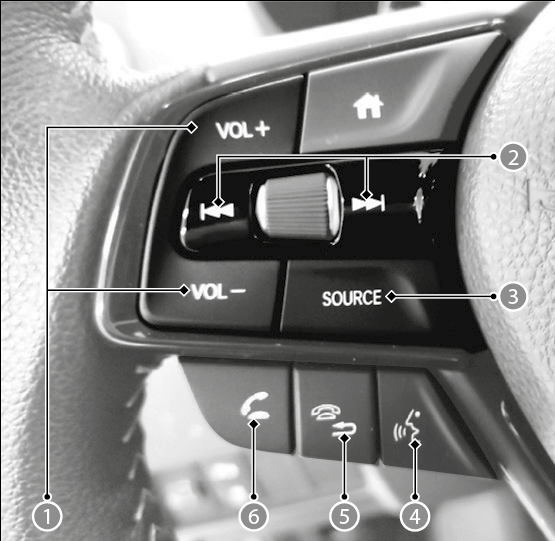


 :
:


 (Comando de Voz)
 (Desligar/Voltar)
 (Atender)
 .
.

 por pelo menos 2 segundos para desligar o sistema de áudio.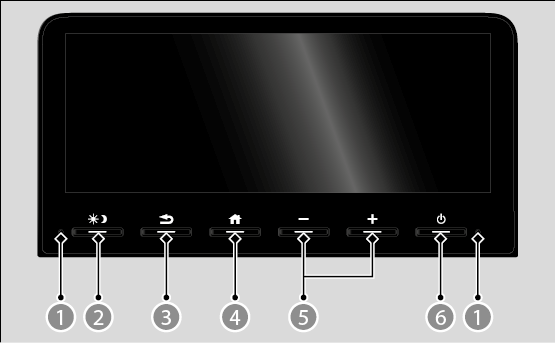
 (Diurno/Noturno)
 (Voltar)
 (Tela Inicial)




 ], [
], [ ].
]. ], [
], [ ].
].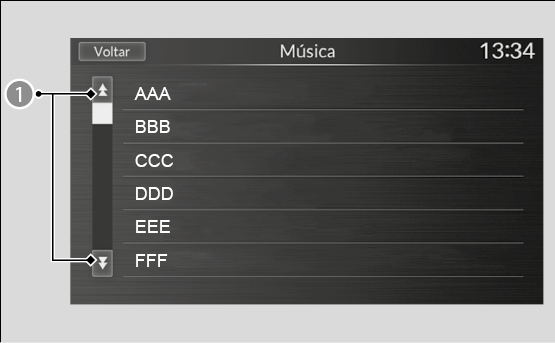
 ] ou [
 ].
].


 ] para selecionar [FM] ou [AM] na área dos ícones de mudança de modo.

 ], [
], [ ] ou [
 ] para mudar a estação*¹ ou a frequência de rádio para cima/baixo, respectivamente.


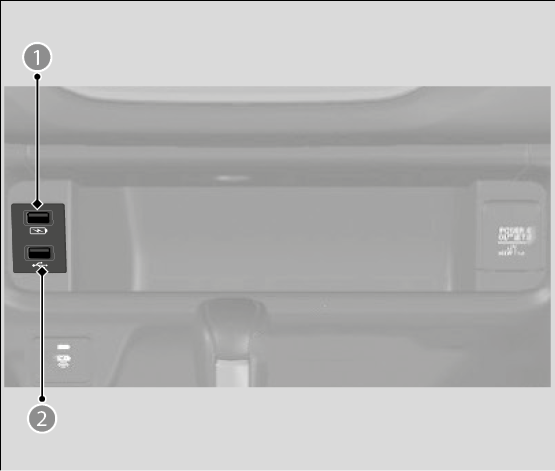


 ”.
”.
 Arquivo] ou [
 Pasta] para alternar entre os modos de Arquivo para cima/para baixo e Pasta para cima/para baixo.


 ] na área dos ícones de mudança de modo.
 ].
]. ] para retomar a reprodução.
 ] (Retrocesso rápido) ou selecione e segure o ícone [
 ] durante a reprodução.
 ] para selecionar o modo de repetição da reprodução.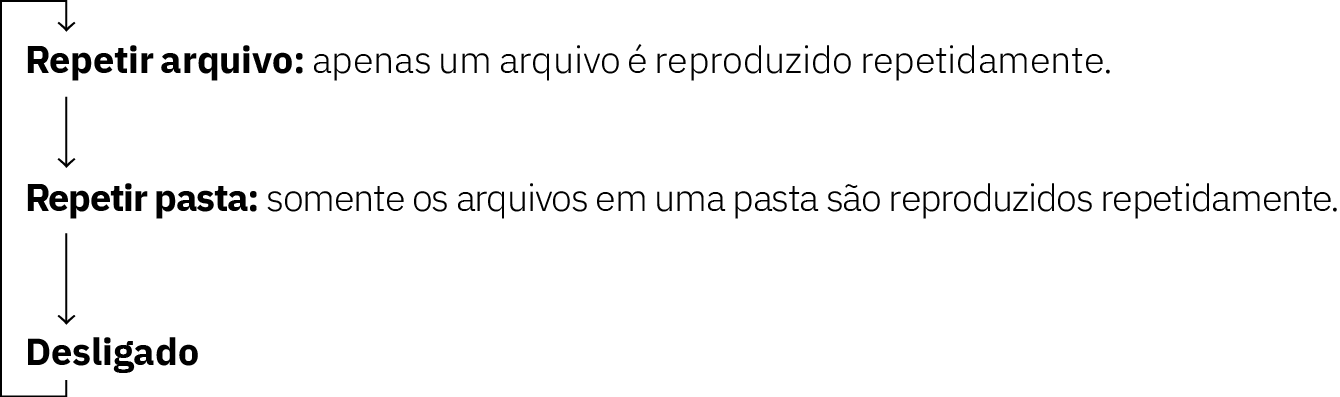
 ] para ativar o modo de reprodução aleatória.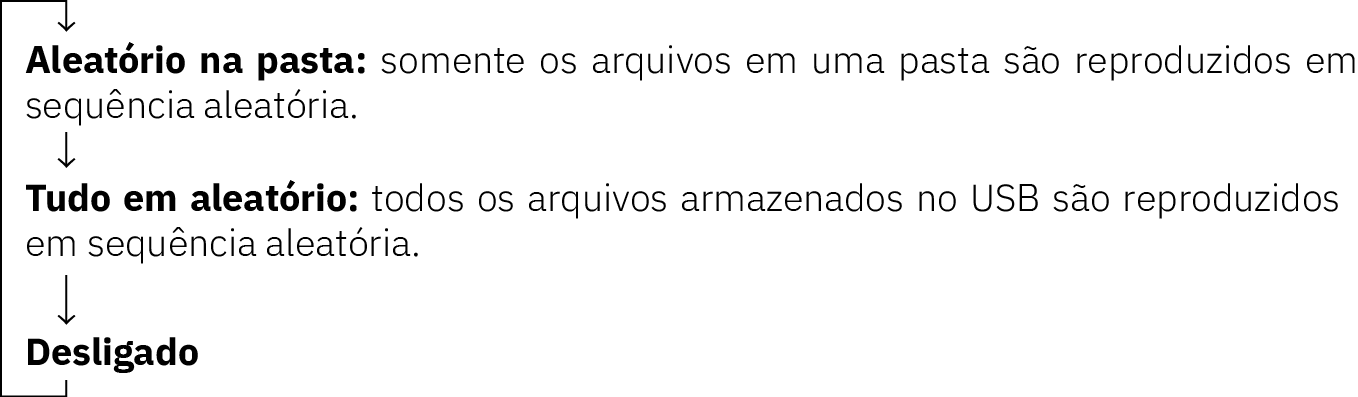
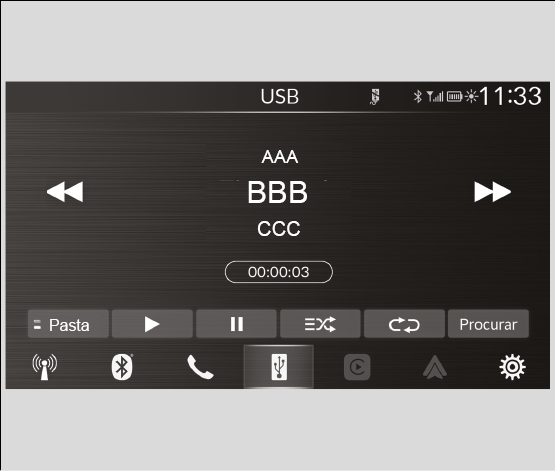


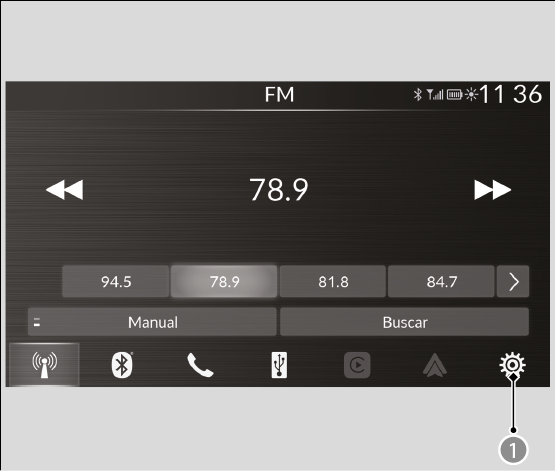
 ] na área dos ícones de mudança de modo.
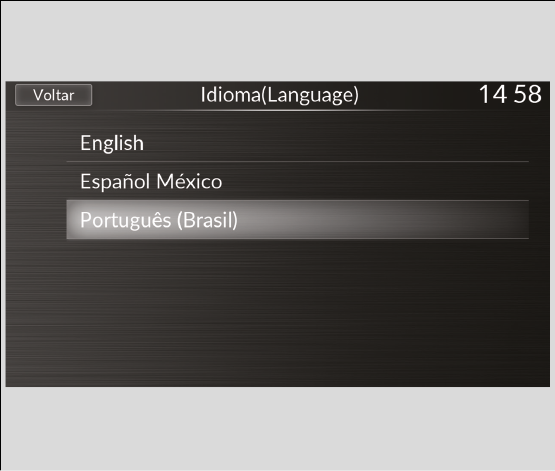

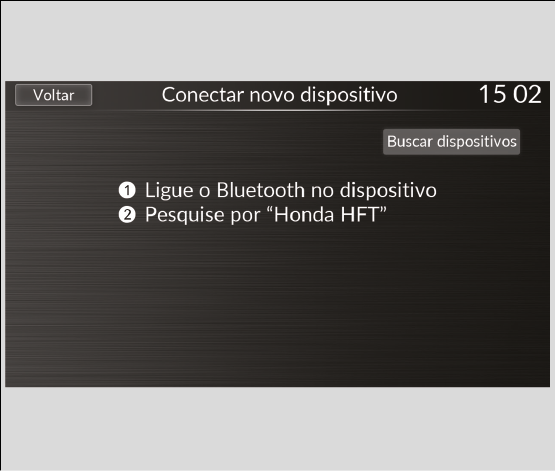
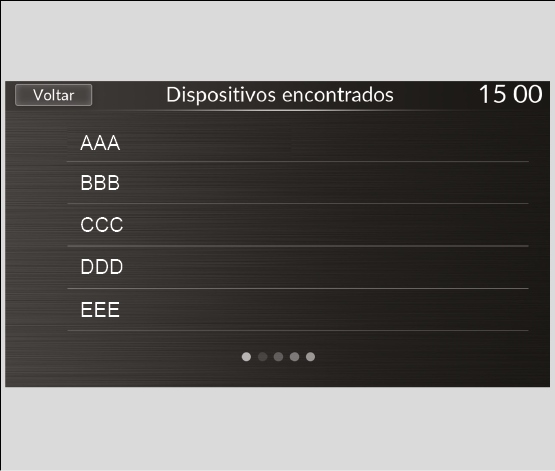


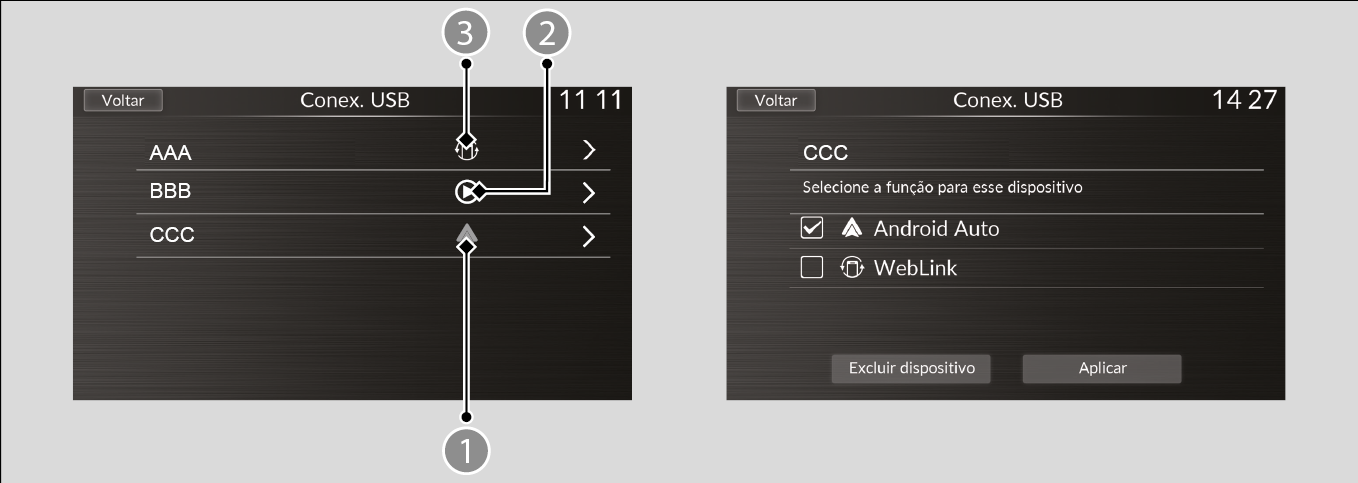
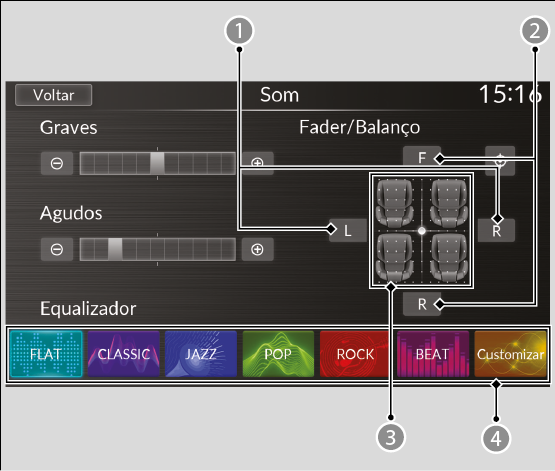
 ].
]. ), o bipe sonoro é emitido enquanto um botão for pressionado ou um ícone for selecionado no sistema de áudio.
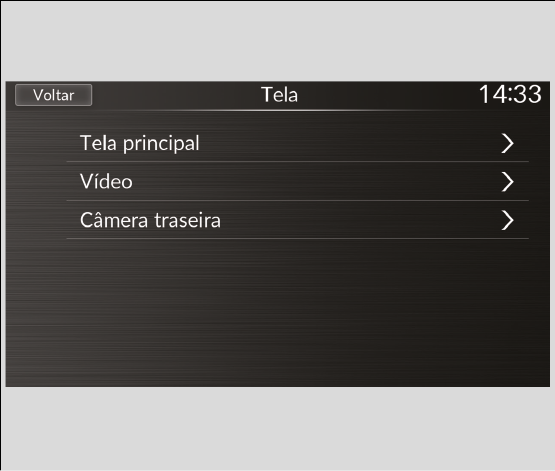


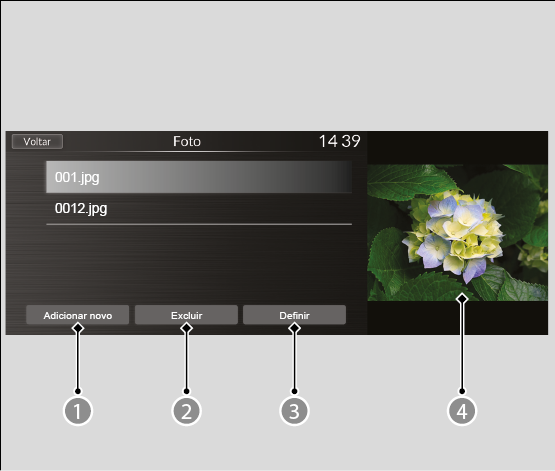
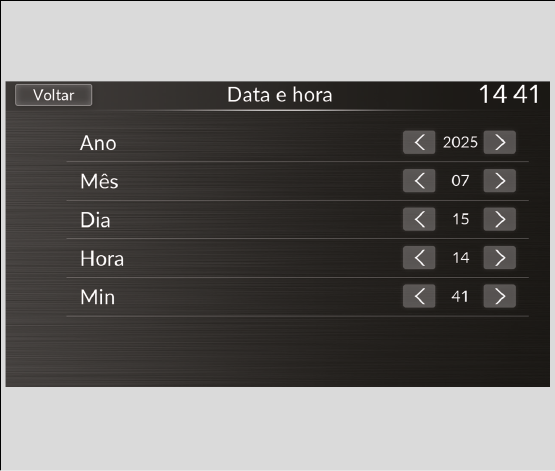

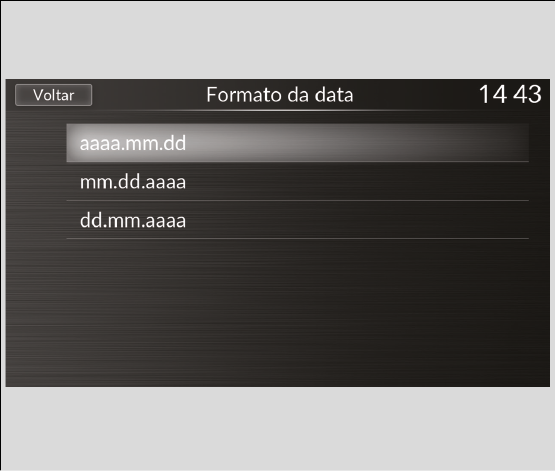
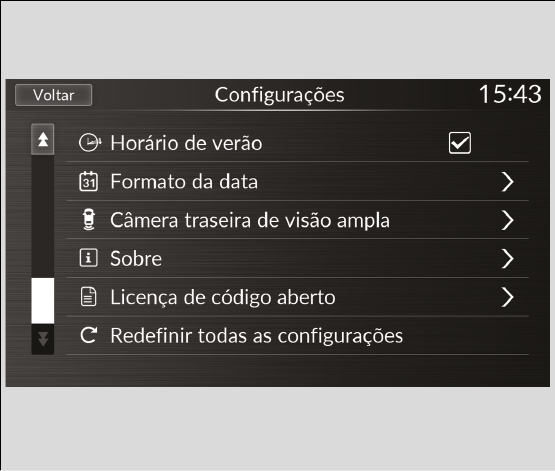

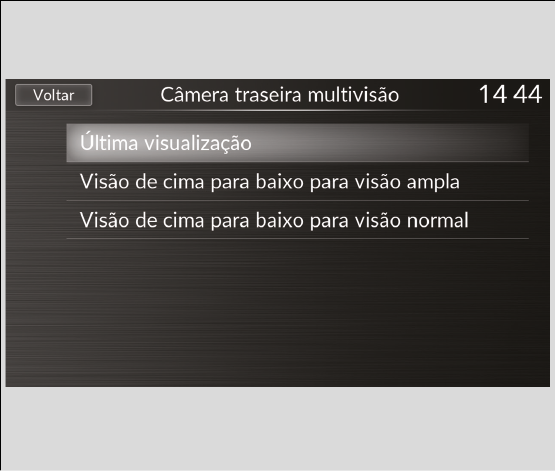
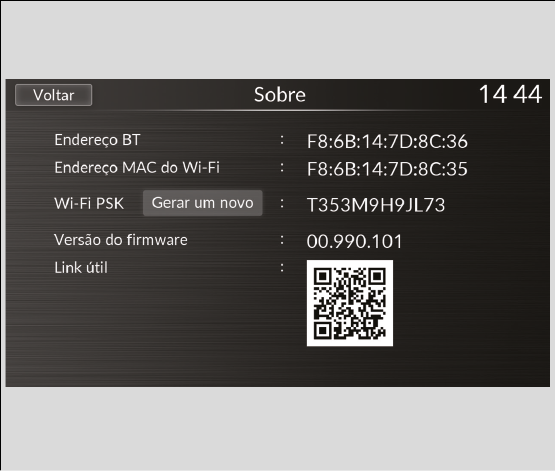

 ].
]. ].
].
 ] na área dos ícones de mudança de modo.
 ] para excluir o número incorreto.
 ].
].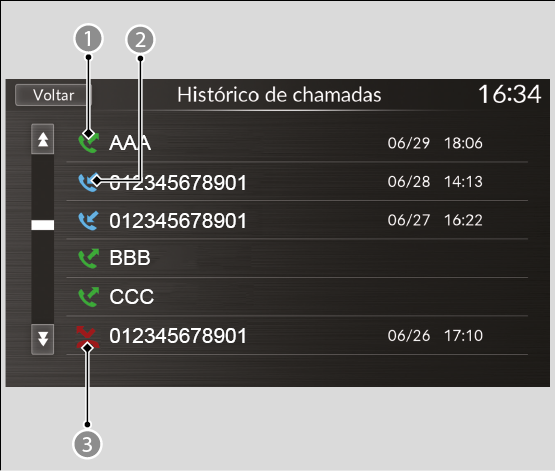
 ].
].

 ].
].
 ] para silenciar a entrada do microfone.
 ] restaurará o volume do microfone ao seu nível anterior.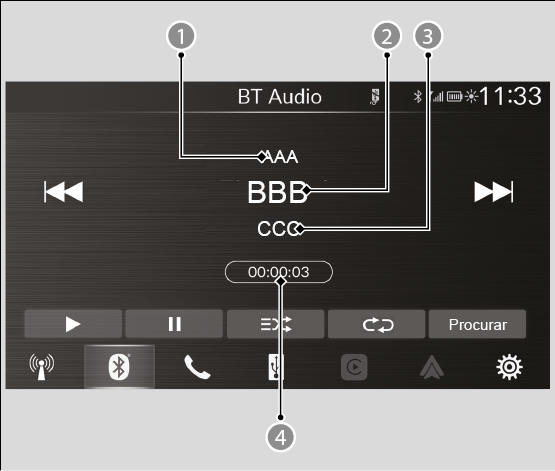
 ] na área dos ícones de mudança de modo.
 ] para selecionar o modo de repetição da reprodução.


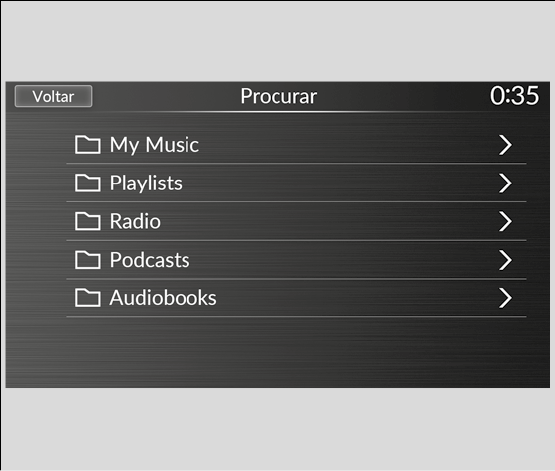
 .
.

 (Visualização Ampla)
 (Visualização Normal)
 (Visualização de Cima para Baixo)



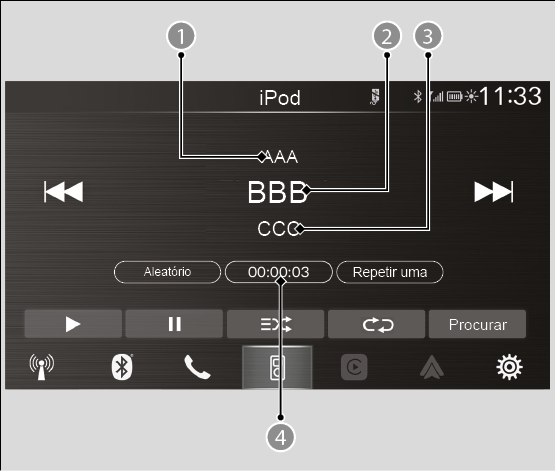
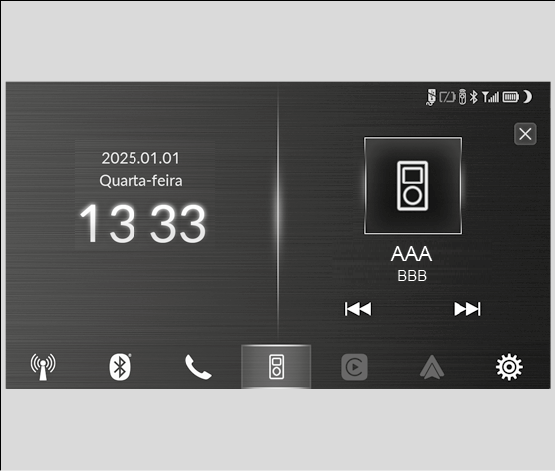
 ] na área dos ícones de mudança de modo.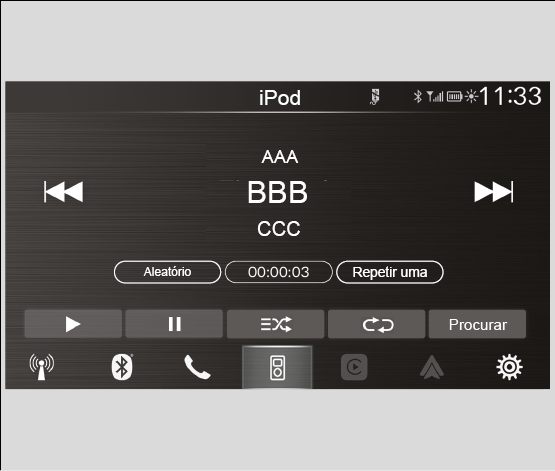
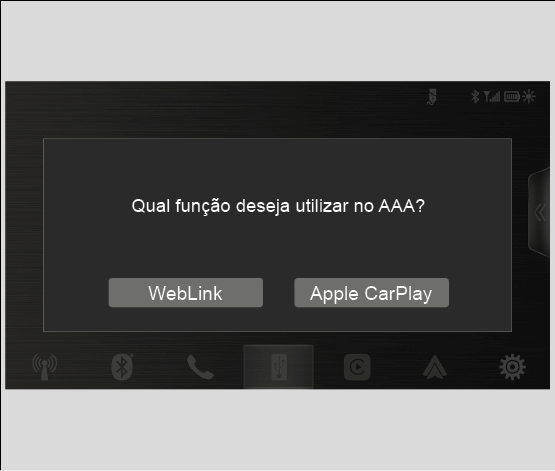

 ] na área dos ícones de mudança de modo.
 volante de direção.
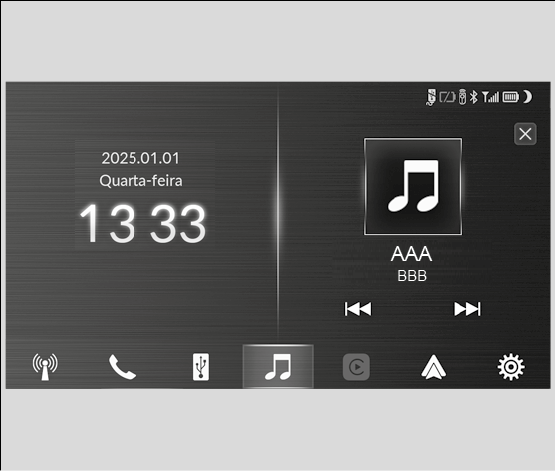
 ] na área dos ícones de mudança de modo.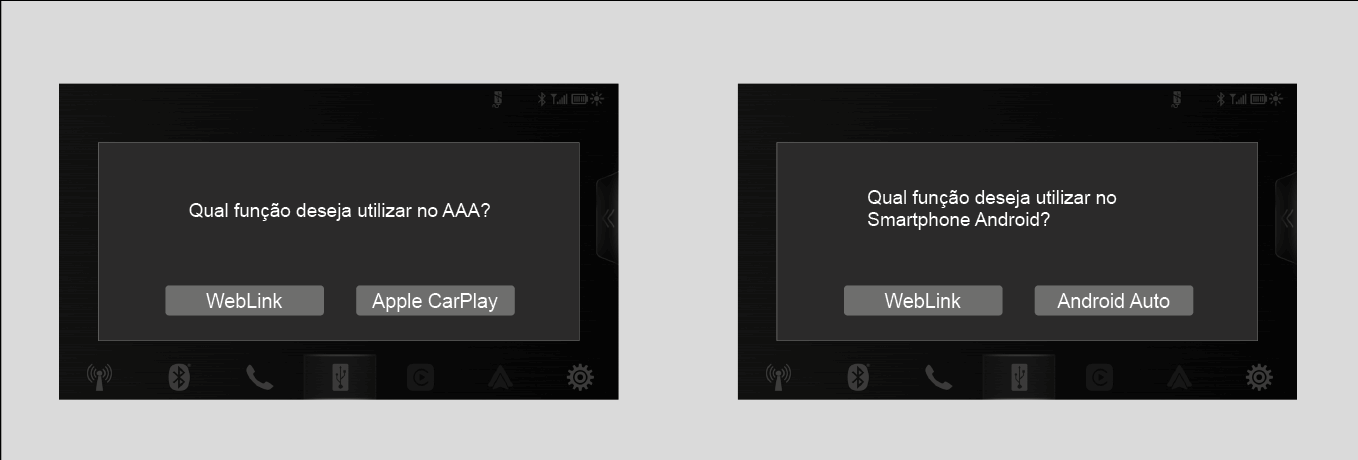
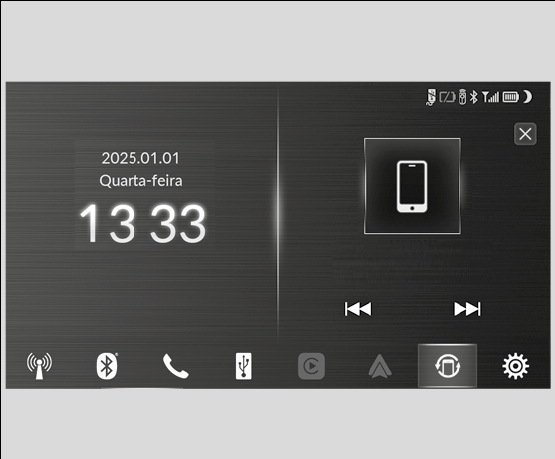
 ] na área dos ícones de mudança de modo.